Claude dans Excel : installer et utiliser le complément 2026
Installer Claude dans Excel : plans compatibles (Pro, Max, Team), formules, débogage, limites (pas de VBA) et comparaison avec Copilot. Guide complet 2026.

Pour utiliser Claude dans Excel, vous installez le complément « Claude for Excel » depuis Microsoft Marketplace, puis vous vous connectez avec un compte Claude Pro, Max, Team ou Enterprise : l’opération prend moins de cinq minutes. Le complément est disponible en version finale depuis le 7 mai 2026 et fonctionne sur Excel pour le web, Windows et Mac (Microsoft 365), mais pas sur le plan Free ni sur Excel 2016, 2019 ou iPad.
J’ai testé le complément sur un modèle budgétaire multi-onglets et sur un export de ventes mal formaté. Claude répond avec des citations de cellules cliquables, modifie les hypothèses sans casser les formules et localise l’origine d’un #REF! en quelques secondes. Ce guide rassemble ce que j’aurais aimé savoir avant de commencer : prérequis, installation, cas d’usage testés, limites et comparaison avec Copilot. Si vous utilisez déjà le complément Claude dans Word, vous retrouverez la même logique de panneau latéral.
Ce que Claude dans Excel fait concrètement
Claude dans Excel est un panneau latéral qui lit votre classeur ouvert, répond à vos questions et modifie les cellules à votre demande. Contrairement à un copier-coller dans claude.ai, il voit la structure réelle du fichier : onglets, formules, dépendances et formats.
Les fonctions principales, telles que listées dans la documentation officielle d’Anthropic :
- Questions avec citations de cellules : chaque réponse renvoie vers les cellules sources, cliquables pour naviguer dans le classeur.
- Mise à jour des hypothèses : Claude change une valeur en conservant les relations de formules, de sorte que les cellules dépendantes se recalculent correctement.
- Débogage : il remonte à la cause d’un #REF!, d’un #DIV/0! ou d’un #SPILL! et propose une correction.
- Construction de modèles : il remplit un modèle existant ou en génère un nouveau à partir d’une description en langage naturel.
- Opérations natives : tri, filtres, modification de tableaux croisés dynamiques, mise en forme conditionnelle, listes déroulantes de validation.
- Connecteurs et Skills : il peut puiser des données externes (S&P Global, LSEG, Daloopa) et appliquer vos Skills activés.
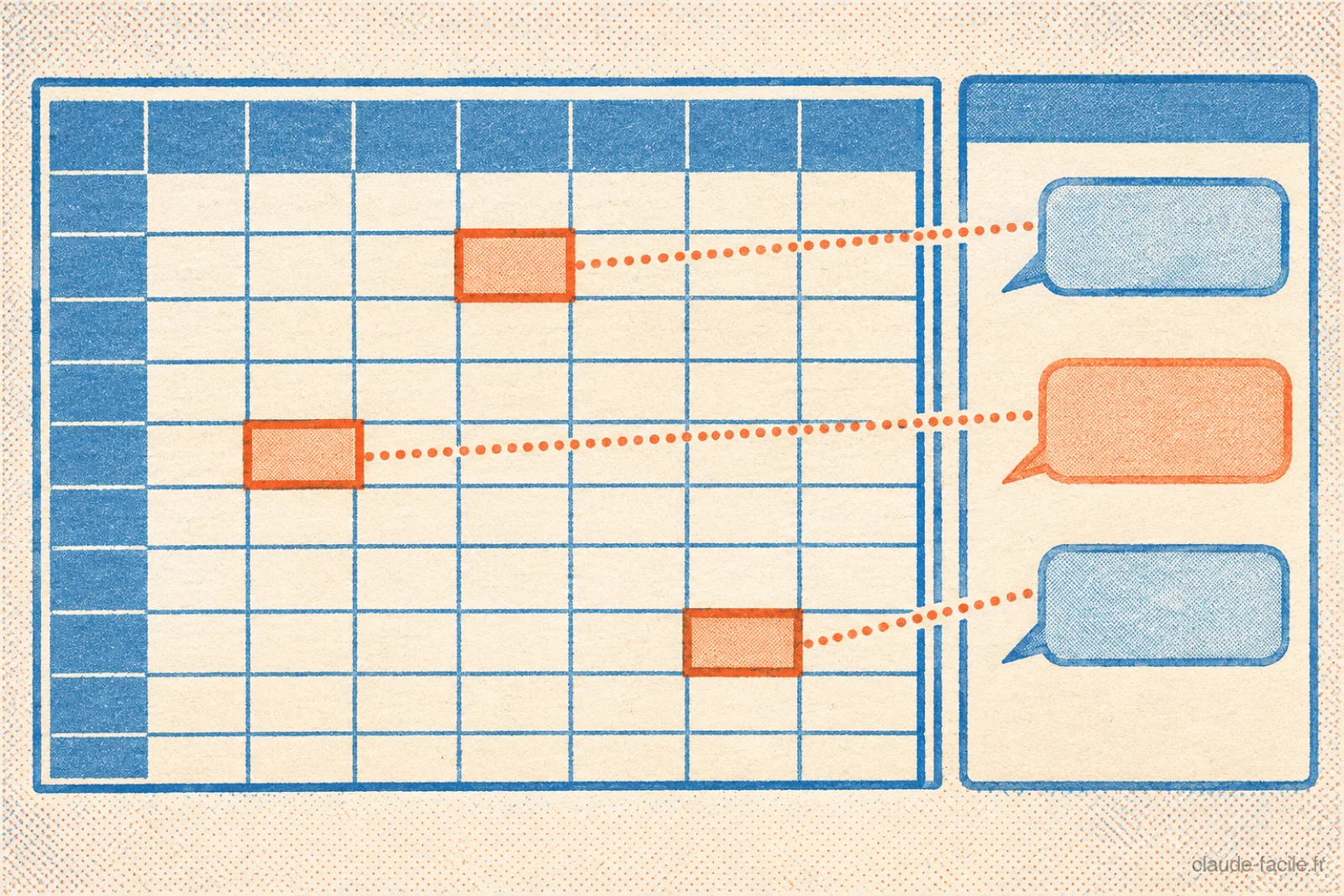
Chaque modification apparaît en surbrillance avant d’être enregistrée. Claude vous avertit aussi avant d’écraser des données existantes, ce qui m’a évité une mauvaise surprise lors d’un remplissage de plage.
Installation pas à pas
L’installation se fait en trois étapes depuis Microsoft Marketplace. Vérifiez d’abord que votre version d’Excel et votre plan Claude sont compatibles.
Prérequis : versions d’Excel et plans Claude
| Plateforme | Compatibilité |
|---|---|
| Excel sur le web | Oui, tout navigateur récent |
| Excel Windows (Microsoft 365) | Oui, build 16.0.13127.20296 ou plus récent |
| Excel Mac (Microsoft 365) | Oui, version 16.46, build 21011600 ou plus récent |
| Excel 2016 / 2019 (licence perpétuelle ou volume) | Non |
| Excel sur iPad | Non (pas de SharedRuntime) |
| Excel sur Android | Non |
Côté abonnement, les plans Pro, Max, Team et Enterprise ont accès au complément. Le plan Free en est exclu. Pour choisir entre les plans individuels, notre guide Claude Pro ou Max détaille les quotas et les prix en euros.
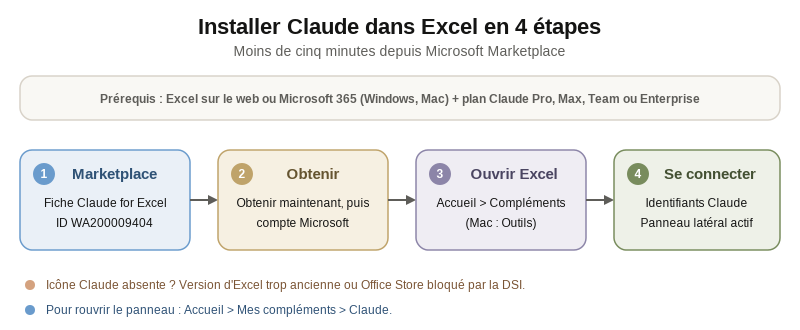 Quatre étapes et moins de cinq minutes, à condition d’avoir Excel Microsoft 365 (ou web) et un plan Claude payant.
Procédure pour un utilisateur individuel
- Ouvrez la fiche Claude for Excel sur Microsoft Marketplace (identifiant WA200009404) ou la fiche unifiée « Claude for Microsoft 365 » qui regroupe Excel, Word et PowerPoint.
- Cliquez sur Obtenir maintenant et validez avec votre compte Microsoft.
- Ouvrez Excel. Sur Windows, allez dans Accueil > Compléments ; sur Mac, dans Outils > Compléments. Sélectionnez Claude.
- Connectez-vous avec vos identifiants Claude dans le panneau latéral.
Si l’icône Claude n’apparaît pas, le plus souvent la version d’Excel est trop ancienne ou une politique informatique bloque l’Office Store. Pour rouvrir le panneau par la suite, passez par Accueil > Mes compléments > Claude.
Déploiement administrateur Microsoft 365
Pour une équipe ou une entreprise, l’administrateur déploie le complément de façon centralisée :
- Dans le Centre d’administration Microsoft 365, ouvrez Paramètres > Paramètres de l’organisation > Applications et services appartenant aux utilisateurs et activez Autoriser les utilisateurs à accéder à l’Office Store.
- Allez dans Paramètres > Applications intégrées > Compléments.
- Recherchez Claude for Microsoft 365 dans AppSource.
- Affectez le complément à toute l’organisation ou à des utilisateurs et groupes précis. Le déploiement complet peut prendre jusqu’à 24 heures.
Deux points de vigilance remontés par Anthropic. D’une part, si vos rôles administrateur passent par Microsoft Entra Privileged Identity Management (PIM), la page Applications intégrées ne les reconnaît pas et le déploiement échoue (problème Microsoft référencé 11126536) : utilisez un compte dont le rôle est assigné en permanence. D’autre part, si l’Office Store est désactivé dans votre organisation, Anthropic fournit un fichier manifeste XML (manifest-excel.xml) à charger via Applications intégrées.
Les organisations qui font transiter leur trafic IA par Amazon Bedrock, Google Cloud Vertex AI, Azure AI Foundry ou une passerelle LLM peuvent déployer le complément sans comptes Claude individuels. Le contexte partagé entre applications n’est toutefois pas disponible dans ce mode.
Cas d’usage : ce que j’ai testé
Les deux cas qui justifient à eux seuls l’installation sont le débogage de classeurs hérités et la modification d’hypothèses dans un modèle. Les erreurs de feuilles de calcul ne sont pas un sujet marginal : selon la synthèse des audits de terrain compilée par Raymond Panko (Université d’Hawaï), 91 % des 54 feuilles de calcul opérationnelles auditées entre 1997 et 2000 contenaient au moins une erreur (synthèse de Raymond Panko sur les erreurs de tableur). Les audits les plus poussés y relèvent des erreurs dans 1,1 % à 2,5 % des cellules : sur un modèle de 2 000 formules, cela représente plusieurs dizaines de cellules fausses.
Comprendre et documenter un modèle
Sur un classeur que vous n’avez pas construit vous-même, commencez par des questions plutôt que par des modifications. Exemples de prompts qui fonctionnent bien :
- « Explique-moi comment le chiffre d’affaires de la cellule C42 est calculé. »
- « Quelles hypothèses pilotent la prévision de marge brute ? »
- « Quelles cellules alimentent ce résumé du compte de résultat ? »
- « Résume l’objectif de chaque onglet pour un collègue qui reprend le fichier. »
Les réponses citent les cellules exactes, ce qui permet de vérifier chaque affirmation. Dans son test du 12 février 2026 pour le Journal du Net, Benjamin Polge a fait documenter un fichier des états financiers de l’État français couvrant 2006 à 2024 : objectif des onglets, dépendances et formules clés, sans intervention manuelle.
Déboguer une formule en erreur
C’est l’usage le plus convaincant. Sélectionnez la cellule en erreur et demandez : « Pourquoi cette cellule affiche-t-elle #DIV/0! ? » ou « Trouve la source du #REF! dans l’onglet Synthèse ». Claude remonte la chaîne de dépendances, identifie la référence cassée et propose un correctif, par exemple un test de division par zéro.
Dans le tutoriel DataCamp consacré à Claude dans Excel, l’autrice Laiba Siddiqui montre qu’un #SPILL! a été corrigé directement dans la feuille après validation de la première suggestion. Le test du Journal du Net rapporte de son côté que Claude a repéré des formules erronées en H5 à H7 (renvoyant vers une colonne vide) puis reconstruit les valeurs manquantes par interpolation.

Modifier une hypothèse sans casser le modèle
Demandez « Passe le taux d’actualisation à 8 % et mets à jour les calculs dépendants » ou « Fais varier le taux de croissance de 5 % à 10 % et montre-moi l’impact sur la valeur terminale ». Avant de modifier, je recommande de demander « Que se passe-t-il si je change la cellule B2 ? » pour voir les cellules impactées en aval.
Les modifications sont surlignées et vous les acceptez une par une. Les fichiers .xlsx et .xlsm sont pris en charge, et l’historique des versions d’Excel permet de revenir en arrière.
Construire un modèle ou remplir un gabarit
Anthropic met en avant des prompts de type finance : « Remplis ce modèle LBO avec un prix d’achat de 500 M$ et un levier de 6x » ou « Construis un modèle à trois états à partir de cette balance ». Sur la page produit Claude in Excel, Gene Rapoport (Bain & Company) indique que ses équipes construisent plus vite une première version de modèles complexes. Lors du pilote mené par Bain, plus des deux tiers des participants ont adopté rapidement le complément, selon l’annonce du partenariat entre Bain et Anthropic.
Pour un usage moins financier, j’ai fait nettoyer un export de ventes (formats de dates hétérogènes, montants en texte) puis trier par montant : le résultat demande une relecture, mais le temps gagné sur le nettoyage est net.
Tableaux croisés dynamiques et mise en forme
Claude peut modifier un tableau croisé dynamique existant, appliquer une mise en forme conditionnelle, créer des listes déroulantes de validation ou trier et filtrer une plage. Formulez la demande directement : « Ajoute une mise en forme conditionnelle rouge sur les marges inférieures à 10 % ». Pour la création d’un TCD depuis zéro, le complément vous guide pas à pas, mais la construction reste parfois manuelle selon la version d’Excel.
Instructions persistantes, Skills et connecteurs
Le panneau Claude dispose d’un champ Instructions dans ses réglages. Tout ce que vous y écrivez s’applique à chaque conversation dans Excel : « Formate les nombres avec un séparateur de milliers », « Mets toujours les en-têtes de colonnes en gras », ou vos conventions de modélisation. Ces instructions sont propres à Excel et distinctes de celles de Word ou PowerPoint.
Les Skills Claude activés dans vos paramètres s’appliquent automatiquement dans le complément. Tapez / dans la barre latérale pour voir ceux disponibles. Les connecteurs (bouton + sous la zone de saisie) donnent accès à des sources externes comme S&P Global, LSEG ou Daloopa pour les données financières, ainsi qu’à vos connecteurs MCP personnalisés.
Contexte partagé avec Word, PowerPoint et Outlook
Depuis le printemps 2026, Claude coordonne les quatre compléments Microsoft 365 dans une même conversation. Vous pouvez tirer les chiffres d’un modèle Excel dans un mémo Word, mettre à jour un graphique PowerPoint avec les dernières valeurs du classeur, ou injecter les montants d’un fil Outlook dans une feuille ouverte.
Trois conditions à respecter :
- Chaque complément (Excel, Word, PowerPoint, Outlook) doit être installé et activé au moins une fois.
- L’option Let Claude work across files doit être activée dans les réglages de chaque complément. Elle est active par défaut sur Pro et Max, désactivée par défaut sur Team et Enterprise (l’administrateur la contrôle dans Paramètres de l’organisation > Office agents).
- Les fichiers concernés doivent être ouverts : Claude ne peut pas créer, ouvrir ou fermer un fichier lui-même.
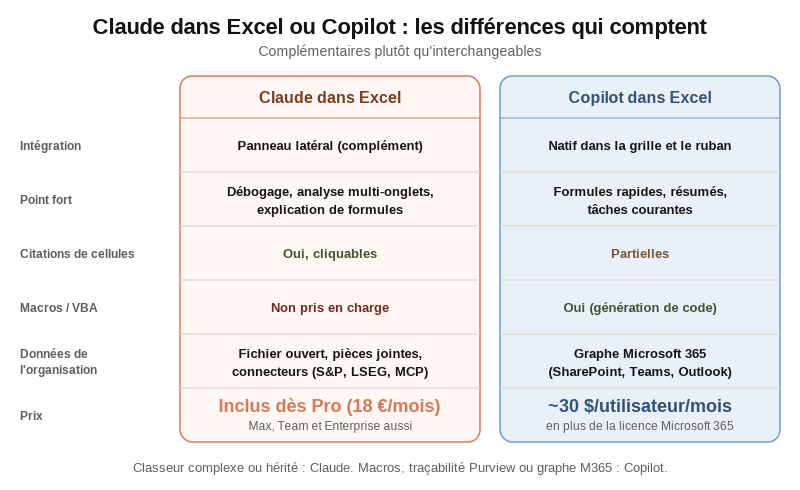 Claude est inclus dans tout plan payant ; Copilot ajoute environ 30 $ par utilisateur et par mois à la licence Microsoft 365.
Claude dans Excel vs Copilot dans Excel
La question revient systématiquement, et la réponse n’est pas « l’un ou l’autre ». Microsoft a lui-même intégré des modèles Anthropic dans Copilot, comme nous l’expliquons dans notre article sur Claude et Microsoft Copilot. Voici les différences qui comptent au quotidien.
| Critère | Claude dans Excel | Copilot dans Excel |
|---|---|---|
| Intégration | Panneau latéral (complément) | Natif dans la grille et le ruban |
| Point fort | Analyse multi-onglets, débogage, explication de formules | Formules rapides, résumés, tâches courantes |
| Citations de cellules | Oui, cliquables | Partielles |
| Macros / VBA | Non pris en charge | Génération de code VBA à coller soi-même |
| Données de l’organisation | Fichier ouvert + pièces jointes + connecteurs | Graphe Microsoft 365 (SharePoint, Teams, Outlook) |
| Logs d’audit | Compliance API uniquement (Enterprise) | Microsoft Purview |
| Prix | Inclus dans Claude Pro (18 €), Max, Team, Enterprise | Environ 30 $/utilisateur/mois en plus de Microsoft 365 |
En pratique, Copilot est plus rapide pour une formule ponctuelle ou un résumé, parce qu’il est déjà dans la grille. Claude prend l’avantage dès que le classeur est complexe, hérité ou mal documenté : il trace les dépendances entre onglets et explique son raisonnement avec des références précises. DataCamp résume bien la situation en les qualifiant de complémentaires plutôt qu’interchangeables.
Si votre organisation exige une traçabilité dans Purview ou l’accès au graphe M365, Copilot reste le bon choix. Si vous passez vos journées à auditer des modèles, le complément Claude vaut son abonnement.
Limites et précautions
Claude dans Excel est sorti de bêta, mais plusieurs limites méritent d’être connues avant un déploiement en équipe.
Capacités non prises en charge
- Macros et VBA : le complément ne lit ni n’écrit de code VBA. Vous pouvez demander un script à Claude dans claude.ai ou Claude Code, puis le coller dans l’éditeur Visual Basic.
- Tables de données (analyse de scénarios) : non prises en charge.
- Création et ouverture de fichiers : Claude ne travaille que sur le classeur déjà ouvert.
- Historique : stocké localement dans le navigateur (IndexedDB), non synchronisé entre appareils. Anthropic signale qu’après les mises à jour Microsoft 365 de septembre et octobre 2026 sur Windows, certains utilisateurs ont perdu leur historique et leurs Skills téléversés ; un correctif est en cours avec Microsoft.

Consommation du quota
Le complément consomme votre quota Claude habituel. Lors de son test pour le Journal du Net, Benjamin Polge a épuisé 80 % du quota d’un compte Pro en moins d’une heure sur des fichiers volumineux. Pour un usage quotidien sur de gros classeurs, le plan Max ou un siège Team est plus réaliste que Pro. Les conversations longues sont automatiquement compactées pour éviter de saturer le contexte.
Fiabilité sur les modèles complexes
La citation de cellules ne garantit pas l’exactitude. Dans une première exploration publiée par l’ICAEW (Excel Community), Claude n’a pas toujours su corriger des références circulaires dans des classeurs complexes et a parfois produit des explications inventées. Je vérifie donc systématiquement les cellules citées avant d’accepter une correction.
Sécurité et données
Anthropic est explicite : n’utilisez le complément qu’avec des feuilles de calcul de confiance. Un fichier téléchargé, un gabarit fournisseur ou un import de données peut contenir des instructions cachées (cellules masquées, commentaires) qui manipulent Claude pour extraire des données ou modifier des enregistrements. Claude demande confirmation avant toute opération risquée : lisez ces confirmations.
Côté données, les entrées et sorties sont supprimées des serveurs d’Anthropic sous 30 jours. Le complément n’hérite pas des réglages de rétention personnalisés de votre organisation, et son activité n’apparaît pas dans les logs d’audit Enterprise, uniquement dans la Compliance API. Anthropic le déconseille pour les livrables clients finaux sans relecture humaine, les calculs critiques d’audit sans vérification et les données réglementées sans contrôles adaptés.
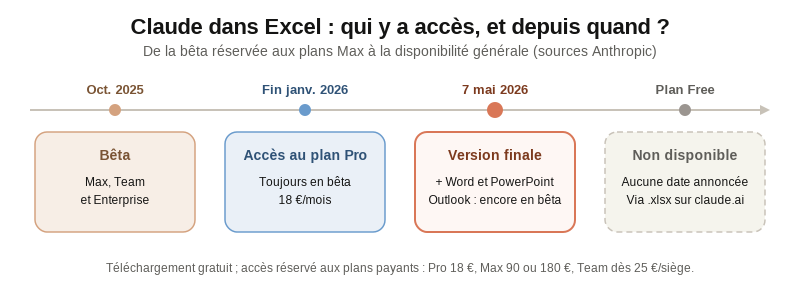 Trois paliers d’ouverture en six mois ; le plan Free reste exclu du complément.
Tarification et disponibilité
| Plan Claude | Accès au complément Excel | Prix |
|---|---|---|
| Free | Non | 0 € |
| Pro | Oui | 18 €/mois |
| Max 5x / 20x | Oui | 90 € / 180 €/mois |
| Team | Oui | à partir de 25 €/siège/mois |
| Enterprise | Oui | Sur devis |
Le complément a été ouvert aux abonnés Max, Team et Enterprise en bêta en octobre 2025, puis aux abonnés Pro fin janvier 2026, avant sa disponibilité générale le 7 mai 2026 avec Word et PowerPoint (Outlook restant en bêta). Aucune date n’est annoncée pour le plan Free ; si vous n’avez pas d’abonnement, notre guide Claude gratuit détaille ce qu’il reste possible de faire avec un fichier Excel joint à une conversation.
Mes recommandations pour bien démarrer
- Travaillez sur une copie : avant de laisser Claude modifier largement un classeur, dupliquez le fichier ou appuyez-vous sur l’historique des versions.
- Questionnez avant de modifier : demandez les dépendances d’une cellule avant d’en changer la valeur.
- Soyez précis : « Passe B2 de 2 % à 4 % et liste les cellules impactées » donne un meilleur résultat que « améliore mes prévisions ». Nos techniques de prompt engineering pour Claude s’appliquent ici.
- Fixez vos conventions dans les Instructions : séparateurs de milliers, devise, style des en-têtes.
- Relisez chaque cellule surlignée : la validation individuelle des modifications est la vraie protection contre les erreurs.
Mon verdict
Claude dans Excel est le complément qui m’a le plus servi pour comprendre des classeurs que je n’avais pas construits. Les citations de cellules et le débogage de formules suffisent à rentabiliser l’installation si vous êtes déjà abonné Pro ou Max : le coût marginal est nul.
Les réserves sont claires. Pas de VBA, un historique fragile, un quota qui fond vite sur les gros fichiers et une traçabilité limitée en environnement réglementé. Si vous travaillez sur des modèles complexes avec un abonnement Claude existant, installez-le aujourd’hui. Si votre priorité est l’automatisation par macros ou la conformité Purview, Copilot reste la réponse, et les deux cohabitent sans conflit dans le même ruban.