Claude in Chrome : le guide complet de l'extension (2026)
Installer et utiliser Claude in Chrome : plans éligibles, panneau Cowork, tâches planifiées, Claude Code, 1Password et sécurité. Le guide francophone 2026.

Claude in Chrome est l’extension officielle d’Anthropic qui permet à Claude de lire, cliquer et naviguer dans votre navigateur Chrome, depuis un panneau latéral, une session Cowork ou Claude Code. Elle est réservée aux plans payants (Pro, Max, Team, Enterprise), fonctionne uniquement dans Google Chrome sur ordinateur, et s’active conversation par conversation.
Le sujet pèse désormais 2 900 recherches mensuelles en France (« claude chrome » 1 900, « extension claude chrome » 1 000, DataForSEO, octobre 2026), soit trente fois plus qu’il y a un an, sans aucun guide francophone en dehors de la page d’aide d’Anthropic. J’utilise l’extension depuis le pilote de fin 2025 pour tester des interfaces web avec Claude Code et pour des tâches de saisie répétitives. Voici ce qu’elle fait réellement, comment l’installer, et ce qu’un abonné Pro en France peut en attendre aujourd’hui.
Ce que fait Claude in Chrome, et ce qu’il refuse de faire
Claude in Chrome transforme Claude en agent de navigation : il voit la page via des captures d’écran, lit le texte, clique, remplit des formulaires, ouvre et ferme des onglets. Vous décrivez le résultat attendu, Claude enchaîne les actions dans une fenêtre Chrome visible, en temps réel.
Concrètement, voici les usages que la documentation officielle de l’extension met en avant et que j’ai pu vérifier :
- Recherche et synthèse sur plusieurs onglets, avec regroupement des onglets de Claude dans un groupe coloré
- Remplissage de formulaires et saisie de données depuis un fichier ou une autre page
- Navigation guidée dans Slack, Google Agenda, Gmail, Google Docs et GitHub, pour lesquels l’extension embarque une connaissance de l’interface
- Lecture de la console, des requêtes réseau et du DOM pour le débogage (voir la section Claude Code)
- Exécution en arrière-plan : la tâche continue quand vous changez d’onglet, tant que Chrome reste ouvert

L’extension refuse en revanche quatre familles d’actions, listées dans le guide de sécurité d’Anthropic : les transactions boursières et d’investissement, le contournement de captchas, la saisie de données sensibles (carte bancaire, pièce d’identité) et la collecte d’images de visages. Les sites pour adultes et de piratage sont bloqués ; les sites financiers exigent une autorisation explicite avant toute action.
Un point à ne pas négliger : Claude ne suit pas les instructions trouvées dans un e-mail ou une page web. C’est une protection, pas une limite. Si vous lui demandez « fais ce que dit cette page », il vous demandera de reformuler la consigne vous-même.
Plans éligibles et modèles : la situation réelle pour un abonné Pro
Claude in Chrome est disponible sur Pro, Max, Team et Enterprise depuis le 18 décembre 2025, et en disponibilité générale sur tous ces plans depuis le 26 août 2026. Le plan Free est exclu : l’extension s’installe, mais la connexion échoue (j’ai détaillé ce que le plan gratuit permet réellement dans mon guide de Claude gratuit).
Le déploiement s’est fait en cinq temps, que je résume ici parce qu’une bonne partie des articles anglophones encore en ligne décrit un état intermédiaire :
| Date | Étape | Plans concernés |
|---|---|---|
| 25 août 2025 | Pilote de 1 000 utilisateurs sur liste d’attente | Max |
| 24 novembre 2025 | Bêta ouverte, tâches planifiées et multi-onglets | Max |
| 18 décembre 2025 | Extension aux autres plans, intégration Claude Code, contrôles admin | Pro, Team, Enterprise |
| 12 août 2026 | Le panneau latéral devient une session Cowork | Max, Team, puis Pro |
| 26 août 2026 | Disponibilité générale, approbation automatique par défaut | Tous les plans payants |
Côté modèles, la page d’aide indique que l’extension fonctionne « avec tous les modèles publics ». Dans la pratique, le modèle par défaut du panneau est Claude Haiku 4.5 depuis octobre 2025, choisi pour sa réactivité, et vous pouvez en changer dans le sélecteur. Haiku 4.5 quitte le sélecteur le 29 octobre 2026 au profit de Haiku 5.5 dans le chat, Cowork et Claude Design sur les plans Free, Pro et Max ; Team, Enterprise et Claude Code ne sont pas concernés.
Sur Pro, mon conseil est de rester sur Haiku. La navigation consomme la limite de la fenêtre glissante de 5 heures plus vite que le chat : chaque action implique une capture d’écran, et le mode « Approuver automatiquement » ajoute une vérification de sécurité par action, décomptée de votre limite d’usage. Anthropic l’écrit dans sa page d’aide : les tâches de navigation sont plus gourmandes en calcul qu’un chat classique et consomment davantage de votre allocation.
Avec Opus, j’ai épuisé une fenêtre Pro en moins d’une heure sur une tâche de collecte de données multi-sites. Si la navigation agentique devient votre usage principal, le passage à Max se justifie ; j’ai détaillé les écarts de quota dans mon guide des abonnements Claude.
Pour un utilisateur Pro en France aujourd’hui, l’accès est complet : panneau latéral (en session Cowork selon l’avancement du déploiement, sinon en mode classique), raccourcis, tâches planifiées, multi-onglets, intégration Claude Code et 1Password (sur Mac). Aucune restriction régionale ne s’applique.
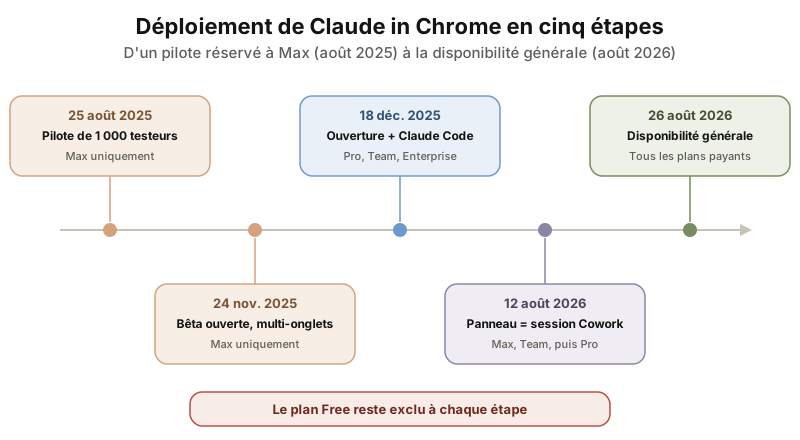 Un an entre le pilote réservé à Max et la disponibilité générale ; le plan Free n’a jamais eu accès à l’extension.
Installation pas à pas depuis le Chrome Web Store
L’installation prend trois minutes si vous disposez déjà d’un compte payant. Le seul prérequis bloquant est le navigateur : Google Chrome sur ordinateur, pas Edge, Brave ou Arc pour le panneau latéral, et rien sur mobile.
Étape 1 : installer et épingler l’extension
Ouvrez la fiche Claude sur le Chrome Web Store et cliquez sur « Ajouter à Chrome ». Vérifiez que l’éditeur affiché est bien Anthropic : plusieurs extensions tierces reprennent le nom Claude et n’ont aucun lien avec l’éditeur. La fiche officielle compte environ 20 millions d’utilisateurs et une note de 3,7 sur 5 pour 1 870 avis au 26 octobre 2026 (version 1.0.100, relevé extscope.org).
La note moyenne est basse pour une extension de cet éditeur ; une lecture des avis montre une forte proportion d’utilisateurs Free déçus de ne pas pouvoir se connecter.
Cliquez ensuite sur l’icône en forme de pièce de puzzle de Chrome, puis sur la punaise à côté de « Claude » pour épingler l’extension dans la barre d’outils.
Étape 2 : se connecter et accorder les permissions
Connectez-vous avec vos identifiants Claude. Chrome affiche alors la liste des permissions demandées. L’extension en demande quinze ; les six qui comptent sont les suivantes :
| Permission | Ce qu’elle autorise |
|---|---|
debugger | Contrôler le navigateur : cliquer, saisir du texte, capturer l’écran |
tabs | Ouvrir, fermer et basculer entre les onglets |
scripting | Lire le texte des pages web |
webNavigation | Intervenir quand vous arrivez sur un site à risque |
tabGroups | Regrouper les onglets de Claude dans une couleur distincte |
downloads | Télécharger et ouvrir des fichiers dans un workflow |
Les autres (sidePanel, storage, alarms pour les tâches planifiées, notifications, nativeMessaging pour le lien avec Claude Desktop et Claude Code, unlimitedStorage) sont des permissions de confort. La permission debugger est la plus intrusive : c’est elle qui déclenche le bandeau « Claude débogue ce navigateur » en haut de la fenêtre pendant chaque tâche. Ce bandeau est normal ; c’est Chrome qui signale que l’extension pilote la page.
Étape 3 : activer l’extension dans une conversation
L’extension est désactivée par défaut dans chaque nouvelle conversation. Pour l’utiliser depuis Claude Desktop, allez dans Paramètres, Personnaliser, Connecteurs, puis « Configurer » sur Claude in Chrome et activez le bouton. Dans la conversation, ouvrez ensuite le menu déroulant des connecteurs et cochez Claude in Chrome.
Depuis le panneau latéral de Chrome, il suffit de cliquer sur l’icône Claude de la barre d’outils : le panneau s’ouvre à droite, lit l’onglet actif et attend votre consigne.

Panneau latéral : session Cowork ou mode classique
Depuis le 12 août 2026, le panneau latéral de Claude in Chrome s’exécute par défaut comme une session Claude Cowork sur Max et Team, sur Pro au fil du déploiement, et sur Enterprise quand un administrateur l’a activé. Les autres voient encore le panneau classique.
La différence est importante pour l’usage quotidien :
| Caractéristique | Session Cowork | Panneau classique |
|---|---|---|
| Historique | Conversations enregistrées, synchronisées web, desktop, mobile | Local au navigateur |
| Skills et connecteurs | Disponibles | Non |
| Reprendre une tâche sur un autre appareil | Oui | Non |
| Workflows enregistrés (enregistrement d’étapes) | Non disponible | Disponible |
| Raccourcis et tâches planifiées | Oui | Oui |
| Fichiers locaux | Nécessite Claude Desktop ouvert et connecté | Non |
Pour revenir au panneau classique, cliquez sur les trois points en haut à droite du panneau, puis « Revenir à la version classique ». La bascule est réversible. Je garde le mode classique pour deux cas : enregistrer un workflow, et travailler sur une page que je ne souhaite pas voir apparaître dans mon historique synchronisé (le guide de sécurité rappelle que les sessions du panneau sont visibles depuis vos autres appareils).
J’ai décrit le fonctionnement général de Cowork, sa machine virtuelle isolée et ses plugins dans mon guide de Claude Cowork. Ce qui change ici, c’est que le navigateur n’est plus une simple cible : il devient une surface d’exécution de Cowork, avec vos skills et vos connecteurs à disposition.
Raccourcis, workflows enregistrés et tâches planifiées
Les trois mécanismes d’automatisation de l’extension répondent à des besoins différents : réutiliser un prompt, rejouer une suite de clics, programmer une exécution récurrente.
Les raccourcis : réutiliser un prompt qui fonctionne
Quand un prompt donne le résultat attendu, enregistrez-le comme raccourci. Vous le rappelez ensuite en tapant « / » dans le champ de conversation. Les raccourcis se modifient et se suppriment dans les paramètres de l’extension.
C’est la brique de base : les tâches planifiées s’appuient dessus.
Les workflows enregistrés : rejouer une séquence d’actions
Dans le panneau classique uniquement, cliquez sur l’icône d’enregistrement, effectuez vos étapes à la main, arrêtez, puis sauvegardez la séquence comme raccourci. Claude rejouera la suite d’actions en l’adaptant au contenu de la page. L’enregistrement n’est pas disponible quand le panneau tourne en session Cowork ; si vous en dépendez, basculez en mode classique avant de commencer.
Les tâches planifiées : quotidien, hebdomadaire, mensuel, annuel
Cliquez sur l’icône horloge en haut à droite du panneau pour programmer un raccourci à fréquence quotidienne, hebdomadaire, mensuelle ou annuelle. Deux limites à connaître : Chrome doit être ouvert et l’ordinateur éveillé au moment prévu, et si vous vous déconnectez de l’extension, vous perdez raccourcis et tâches planifiées.
Pour une exécution sans machine allumée, deux alternatives existent chez Anthropic. Les tâches planifiées de Cowork (commande /schedule) s’exécutent dans le cloud. Et pour des automatisations autour du code, les Claude Code Routines tournent sur l’infrastructure d’Anthropic sans serveur de votre côté.
Mode d’approbation : « demander avant d’agir » et ses variantes
Le panneau démarre en mode « Approuver automatiquement » : Claude examine chaque action pour en vérifier la sûreté et ne s’arrête que lorsqu’une validation est nécessaire. C’est le réglage par défaut depuis le 26 août 2026, et son principe est proche du mode auto de Claude Code : un classificateur examine chaque action avant exécution.
Le mode « Approuver manuellement », anciennement appelé « Demander avant d’agir », vous soumet chaque action : clic, saisie, navigation. Il est plus lent, mais c’est celui que je recommande sur un site que vous utilisez pour la première fois, ou dès qu’un compte connecté est en jeu. Le choix est mémorisé pour les sessions suivantes.
Un troisième mode existe, « Ignorer toutes les approbations » (anciennement « Agir sans demander »). Le guide des permissions d’Anthropic le décrit sans détour : Claude ne s’arrête pas et aucun contrôle automatique ne vérifie ses actions, à n’utiliser que si vous faites entièrement confiance à chaque site, connecteur et fichier impliqués. Je ne l’active jamais en dehors d’un profil Chrome dédié aux tests.
Quelle que soit l’option, Claude demande toujours une confirmation avant certaines actions à risque : téléchargement de fichier, saisie d’informations sensibles et octroi d’autorisations. Vous restez responsable des achats, publications, messages envoyés et données modifiées : Anthropic le précise explicitement dans ses conditions d’usage de l’extension.
Multi-onglets : faire travailler Claude sur plusieurs pages
Claude peut travailler sur plusieurs onglets en même temps. Pour lui donner accès à des pages précises, glissez-les dans le groupe d’onglets de Claude, identifiable par sa couleur. Il peut alors comparer des informations entre sites, copier des données d’une page vers un formulaire, ou surveiller une page pendant qu’il travaille sur une autre.
Un exemple que je répète chaque semaine : ouvrir trois fiches produit concurrentes dans le groupe Claude et lui demander un tableau comparatif des prix, des délais de livraison et des conditions de retour. La tâche prend environ deux minutes contre dix à la main, et Claude signale lorsqu’une information n’est pas visible sur la page au lieu de l’inventer.
Intégration Claude Code : console, réseau et DOM depuis le terminal
Pour les développeurs, l’extension sert de pont entre Claude Code et le navigateur. Vous lancez claude --chrome dans le terminal, et Claude peut ouvrir votre application locale, lire la console, inspecter les requêtes réseau et l’état du DOM, puis corriger le code à l’origine d’une erreur, sans quitter la session.
Les prérequis, d’après la documentation Claude Code pour Chrome : extension en version 1.0.36 ou supérieure, Claude Code connecté via /login avec un plan Anthropic direct (Pro, Max, Team ou Enterprise). Une clé API ou un jeton setup-token ne suffit pas : Claude Code garde l’intégration désactivée, même avec le drapeau --chrome. L’intégration n’est pas disponible via Amazon Bedrock, Google Cloud ou Microsoft Foundry, ni sous WSL.
Contrairement au panneau latéral, cette intégration fonctionne avec Google Chrome et Microsoft Edge, et Claude Code détecte aussi l’extension sous Brave, Arc, Vivaldi et Opera.
Ce que permet l’intégration en pratique
- Débogage en direct : « Ouvre le tableau de bord et vérifie la console pour toute erreur au chargement ». Précisez les motifs recherchés : les journaux sont vite verbeux.
- Vérification de design : construire une interface depuis une maquette Figma, puis l’ouvrir dans le navigateur pour comparer.
- Tests d’applications web : validation de formulaires, parcours utilisateur, régressions visuelles sur
localhost. - Applications authentifiées : Claude partage l’état de connexion de votre navigateur et peut agir dans Google Docs, Gmail ou Notion sans connecteur API.
- Enregistrement GIF : documenter un parcours. Attention, le GIF capture tout ce qui est visible, y compris les données de compte.
- Envoi de fichiers : jusqu’à 10 Mo par envoi ; les fichiers
.env,.pem,.keyet le contenu de.sshsont refusés.
La commande /chrome affiche l’état de la connexion, permet de reconnecter l’extension et d’activer l’option « Enabled by default » pour ne plus passer le drapeau à chaque session. Je déconseille cette option si vous n’utilisez le navigateur qu’occasionnellement : les outils du navigateur et leurs instructions sont alors chargés dans chaque session et consomment du contexte, que vous les utilisiez ou non.
Deux pannes fréquentes, documentées par Anthropic : une boîte de dialogue JavaScript (alert, confirm, prompt) bloque l’extension jusqu’à ce que vous la fermiez à la main, et le service worker de l’extension peut se mettre en veille lors des longues sessions, ce qui impose un « Reconnect extension » via /chrome. Pour l’installation et la configuration de Claude Code lui-même, reportez-vous à mon guide complet de Claude Code.
Connexion avec 1Password sans exposer vos mots de passe
Depuis le 16 juillet 2026, Claude in Chrome peut se connecter à vos comptes via 1Password sans jamais voir le mot de passe. La fonction est en bêta, sur macOS uniquement, et requiert Claude Desktop, l’application 1Password et son extension de navigateur.
Le fonctionnement, décrit dans la page d’aide 1Password pour Claude, tient en cinq étapes :
- Claude arrive sur une page de connexion et demande un identifiant à 1Password.
- 1Password affiche l’élément demandé ; vous approuvez, remplacez ou refusez, avec confirmation biométrique.
- 1Password remplit directement les champs de la page. Claude sait quel identifiant a été utilisé, mais le mot de passe et le code à usage unique n’entrent ni dans son contexte, ni dans sa mémoire, ni sur les serveurs d’Anthropic.
- Après le remplissage, 1Password vérifie qu’aucun identifiant ne reste visible sur la page, et efface les champs si la soumission échoue.
- L’accès est limité à la tâche en cours et prend fin avec elle. Claude n’a aucun accès permanent au coffre.
Seuls les identifiants et les codes TOTP sont pris en charge ; pas les cartes bancaires ni les identités. Sur Team et Enterprise, la fonction est désactivée par défaut : un propriétaire doit activer « Gestionnaires de mots de passe » dans les paramètres Claude in Chrome de l’organisation. Le mode agentique de l’extension 1Password, actif par défaut, masque son interface pendant que Claude pilote le navigateur et limite l’accès aux identifiants approuvés pour la tâche.
C’est, à mon sens, la pièce qui manquait pour que l’agent de navigation serve au-delà des pages publiques. Elle ne change rien aux recommandations de prudence sur les comptes sensibles, que je détaille ci-dessous.
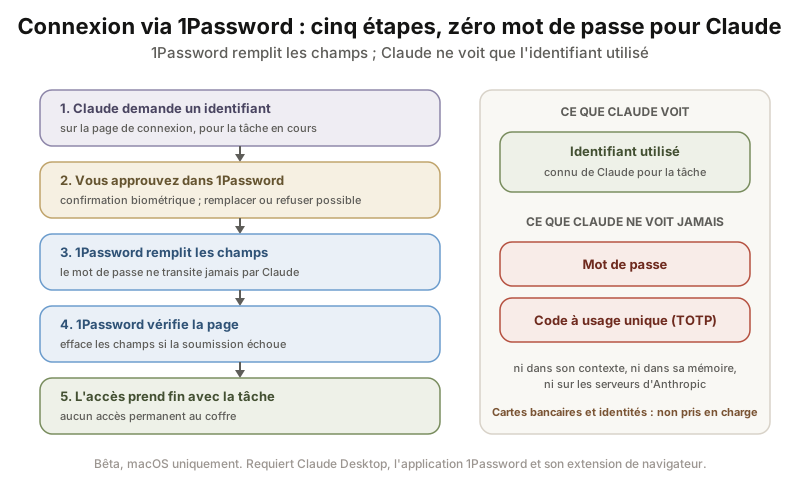 Le mot de passe et le code à usage unique n’entrent ni dans le contexte de Claude, ni dans sa mémoire, ni sur les serveurs d’Anthropic.
Sécurité : injection de prompt, permissions et contrôles d’entreprise
L’injection de prompt est le risque principal d’un agent de navigation : une instruction cachée dans une page ou un e-mail (texte invisible, commentaire HTML) tente de détourner Claude pour exfiltrer des données. Anthropic l’écrit sans détour dans sa documentation : « le risque n’est pas nul ».
Les chiffres publiés permettent de mesurer le chemin parcouru. Lors du pilote d’août 2025, le billet d’annonce de Claude for Chrome rapportait 123 cas de test adverses couvrant 29 scénarios d’attaque : 23,6 % de réussite sans protection, 11,2 % avec les mesures de l’époque en mode autonome, et de 35,7 % à 0 % sur quatre attaques spécifiques au navigateur.
Le billet de disponibilité générale du 26 août 2026 publie une nouvelle série : avant garde-fous, les attaques qui atteignent le modèle réussissent dans 17,6 % des cas avec Opus 4.5 et 3,8 % avec Opus 5 ; avec les sondes et le classificateur de sécurité, aucune ne passe contre Sonnet 5, Opus 5 et Mythos 5, et 0,3 % contre Fable 5. En octobre 2026, le guide de sécurité indique que Claude Opus 4.8, associé aux classificateurs actuels, ramène le taux de réussite sous 0,08 % en test interne combinant les techniques connues. Ces mesures viennent d’Anthropic, pas d’un audit indépendant, et les jeux de tests ont changé entre les deux dates ; elles ne sont pas directement comparables.
Le guide de sécurité liste sept mesures : entraînement par renforcement à refuser les instructions malveillantes, classificateurs qui analysent le contenu non fiable, permissions granulaires par site, listes de blocage de sites, confirmations pour les actions à risque, filtrage automatique des actions, et red teaming continu. Les sites financiers exigent une autorisation explicite.

Mes règles d’hygiène, alignées sur les recommandations officielles
- Créez un profil Chrome dédié, sans session ouverte sur votre banque, votre espace santé ou vos comptes administratifs.
- N’ouvrez pas le panneau quand une information sensible est affichée : Claude capture l’écran des onglets où il travaille, et cette capture rejoint la conversation.
- Commencez par des tâches simples (recherche, formulaire) sur des sites de confiance, avec des consignes précises.
- Passez en « Approuver manuellement » sur tout site nouveau.
- N’utilisez pas l’extension sur des données réglementées. Dans les organisations HIPAA, elle est désactivée par défaut et n’est pas couverte par l’accord de traitement, même après activation.
Contrôles pour les équipes et les entreprises
Sur Team et Enterprise, un administrateur peut activer ou désactiver l’extension pour toute l’organisation, et restreindre les sites accessibles via des listes d’autorisation et de blocage dans Paramètres de l’organisation, Claude in Chrome. Anthropic recommande une liste d’autorisation restrictive pour les organisations traitant des données sensibles.
Côté Claude Code, les politiques deniedMcpServers et managed-mcp.json permettent de bloquer le serveur claude-in-chrome, et un dépôt ne peut jamais activer Chrome via ses propres paramètres de projet. J’ai traité ces mécanismes dans mon guide de sécurisation de Claude Code en entreprise.
Claude in Chrome, navigateur intégré de Cowork ou Computer Use ?
Anthropic propose aujourd’hui trois façons de laisser Claude agir sur un écran. Le choix dépend de ce que vous voulez lui confier et de ce que vous acceptez qu’il voie.
| Critère | Claude in Chrome | Navigateur intégré Cowork | Computer Use |
|---|---|---|---|
| Où agit Claude | Dans votre Chrome, vos onglets | Navigateur séparé dans Claude Desktop | Tout l’ordinateur : applications natives, Finder ou Explorateur |
| Accès à vos sessions connectées | Oui, état de connexion partagé | Non, sauf import sélectif d’identifiants | Oui, tout ce qui est à l’écran |
| Installation | Extension Chrome Web Store | Aucune, inclus dans Claude Desktop | Claude Desktop sur macOS ou Windows |
| Plateformes | Chrome sur ordinateur | macOS, Windows, Linux (bêta) | macOS, Windows (depuis avril 2026) |
| Plans | Pro, Max, Team, Enterprise | Pro, Max, Team, Enterprise | Pro, Max, Team, Enterprise |
| Idéal pour | Agir sur une page déjà ouverte | Déléguer la partie web d’une tâche | Applications sans équivalent web |
Le navigateur intégré de Cowork, lancé le 26 août 2026, ne voit ni vos onglets, ni vos favoris, ni vos mots de passe. À la première utilisation, vous pouvez importer des identifiants site par site depuis Chrome, Edge ou Firefox sur macOS (Firefox uniquement sur Windows et Linux) ; les sites bancaires, de messagerie et d’authentification unique sont décochés par défaut. Si vous avez déjà l’extension, elle reste votre navigateur par défaut ; le réglage se change dans Paramètres, Cowork, Navigateur préféré.
Computer Use va plus loin en pilotant l’ordinateur entier, Mac ou PC Windows, via captures d’écran, ce qui le rend utile pour les applications de bureau, mais plus lent et plus exposé pour une tâche purement web. Ma répartition : extension pour les pages que j’ai sous les yeux et le débogage avec Claude Code, navigateur intégré pour les tâches web déléguées depuis Cowork, Computer Use pour le reste.
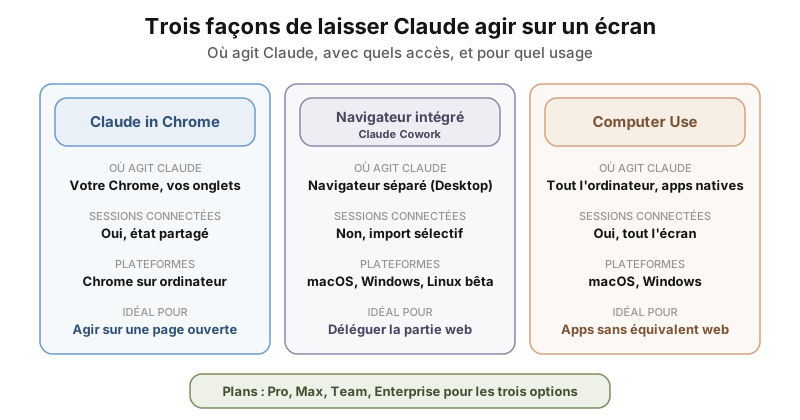 Trois surfaces d’exécution, mêmes plans : le choix dépend de ce que Claude doit voir et de ce que vous avez déjà ouvert.
Mon avis après dix mois d’utilisation
Claude in Chrome tient sa promesse sur deux usages : le débogage web avec Claude Code, où lire la console et le DOM sans copier-coller fait gagner un temps réel, et les tâches de saisie ou de collecte répétitives sur des sites que je connais. Sur ces cas, le rapport entre temps gagné et quota consommé est favorable, même sur Pro avec Haiku.
Il convainc moins sur les tâches longues et ouvertes. L’agent reste lent comparé à un humain sur une interface familière, les boîtes de dialogue JavaScript le bloquent, et la consommation de quota en mode automatique surprend les abonnés Pro. La note de 3,7 sur 5 du Chrome Web Store reflète surtout l’incompréhension des utilisateurs Free, mais aussi ces frictions.
Mon verdict : si vous êtes abonné Pro en France, installez l’extension pour les formulaires, la veille multi-onglets et, si vous codez, l’intégration Claude Code. Utilisez un profil Chrome séparé, laissez Haiku par défaut, passez en approbation manuelle sur les sites inconnus. Si vous voulez déléguer des tâches web complètes sans surveiller l’écran, le navigateur intégré de Cowork est aujourd’hui le choix le plus sûr ; l’extension garde l’avantage dès qu’il s’agit d’agir sur ce que vous avez déjà ouvert.