Claude Code Desktop : le guide de l'application (2026)
Claude Code Desktop sur Mac et Windows : installation, sessions parallèles, worktrees, environnements, navigateur intégré, tâches planifiées. Le guide 2026.

Claude Code Desktop est l’onglet Code de l’application Claude pour Mac et Windows : le même agent de code que dans le terminal, avec une interface graphique pour lancer plusieurs sessions en parallèle, relire les modifications, prévisualiser votre application et planifier des tâches. Il exige un abonnement payant (Pro, Max, Team ou Enterprise) et, sur Windows, au minimum Windows 10 version 2004 depuis le 20 octobre 2026.
Les requêtes françaises autour de l’application pèsent environ 1 580 recherches par mois (« claude code desktop » 880, « claude code windows » 590, « claude code desktop app » 110, DataForSEO, octobre 2026), et aucun guide francophone ne décrit l’interface actuelle. Anthropic a publié trois versions majeures de l’application en une semaine (v2.42304.0 le 15 octobre, v3.1623.0 le 20, v3.6556.1 le 22), qui ont redessiné l’onglet Code. J’utilise l’application au quotidien en parallèle du terminal ; voici ce qui a changé, comment l’installer et dans quels cas elle remplace réellement la CLI.
Ce qu’est Claude Code Desktop, et ce qu’il n’est pas
L’application Claude Desktop regroupe trois espaces : le chat, Cowork et Code. L’onglet Code fait tourner sa propre copie de Claude Code (la v3.6556.1 embarque Claude Code 2.1.308, la v4.4212.0 du 29 octobre la 2.1.309), mise à jour par l’application elle-même. Cette copie peut donc avoir un numéro de version différent de la commande claude de votre terminal.
Chaque conversation de l’onglet Code est une session : elle a son propre historique, son dossier de projet et ses modifications. La barre latérale liste les sessions et permet d’en faire tourner plusieurs en même temps. Ce n’est pas Cowork : Cowork gère les tâches agentiques générales (documents, recherche, tableurs), alors que l’onglet Code travaille sur un dépôt de code. Si vous découvrez l’outil, mon guide complet de Claude Code pose les bases de l’agent lui-même.
« When you ask Claude to run tasks in parallel, it starts a nested session for each one. » Source : @ClaudeDevs, annonce du 14 octobre 2026 (2,33 millions de vues sur le message principal, selon The AI Maker)

Installation sur Mac et Windows : les prérequis réels
L’installation prend cinq minutes : téléchargez l’application, connectez-vous avec votre compte Claude, cliquez sur l’onglet Code. Les écueils se trouvent dans les prérequis, surtout sur Windows.
| Plateforme | Version proposée | Prérequis à vérifier |
|---|---|---|
| macOS | Build universel Intel et Apple Silicon | Git (présent sur la plupart des Mac) ; macOS 14 minimum pour computer use ; Xcode pour le simulateur iOS |
| Windows x64 | Installateur standard ou Microsoft Store | Windows 10 version 2004 (build 19041) minimum ; Git for Windows recommandé |
| Windows ARM64 | Installateur ARM64 dédié | Mêmes prérequis que x64 |
| Linux | Bêta, apt ou .deb (Ubuntu, Debian) | Pas de simulateur iOS |
Le cas Windows : version minimale et Git for Windows
Depuis la v3.1623.0 du 20 octobre 2026, le changelog officiel de Claude Desktop fixe le minimum à Windows 10 version 2004 (build 19041). Les PC sous une version plus ancienne gardent la version de Claude déjà installée, sans mise à jour, et la version distribuée par le Microsoft Store n’est pas modifiée.
Installez ensuite Git for Windows. La documentation précise que l’isolation des sessions par worktree exige Git, et la v2.42304.0 du 15 octobre a rendu bloquant un hook PreToolUse en échec sur un PC sans Git for Windows, s’il ne définit ni shell, ni args, ni onFailure. Sur un poste vierge, c’est la première cause de commandes refusées que j’ai rencontrée.
Abonnement requis
L’application est gratuite, l’onglet Code ne l’est pas. Il faut un abonnement payant actif : Pro, Max, Team ou Enterprise. En cas d’erreur 403, la documentation conseille d’abord de se déconnecter et de se reconnecter, puis de vérifier l’abonnement. Sur Team et Enterprise, l’administrateur peut activer ou couper séparément le Desktop, les sessions cloud et Remote Control depuis la console. Pour comparer les quotas, consultez mon guide des abonnements Claude.
Le nouvel onglet Code : rail de sessions, environnements, sessions imbriquées
L’onglet Code redessiné, livré entre le 15 et le 20 octobre, s’organise autour de trois éléments : la ligne de réglages sous la zone de saisie, la barre latérale des sessions et le rail de détails à droite de la conversation.
Démarrer une session : environnement, dossier, mode, modèle
Avant le premier message, la ligne sous la zone de saisie propose quatre réglages : l’environnement (où Claude s’exécute), le dossier de projet, le mode de permission et le modèle. Le mode et le modèle se changent en cours de session. Si l’environnement apparaît au-dessus de la zone de saisie, vous êtes sur l’ancienne mise en page : mettez l’application à jour (la nouvelle mise en page a été livrée entre le 15 et le 20 octobre).
Les environnements sauvegardés
Un environnement sauvegardé mémorise où Claude travaille : un dossier local, un hôte SSH, un environnement cloud ou une machine Remote Control. Pour un dossier local ou SSH, il conserve aussi les dossiers de travail, un réglage worktree et branche par dossier, et des variables d’environnement (KEY=value, une par ligne).
À la première ouverture de la nouvelle mise en page, l’application crée elle-même jusqu’à huit environnements à partir des dossiers locaux et SSH les plus utilisés le mois précédent. Les raccourcis Cmd+Option+1 à 9 sélectionnent un environnement depuis l’écran de nouvelle session. J’ai supprimé la moitié des environnements créés d’office, mais l’idée est bonne : relancer un projet prend un clic.
Le rail de session et les cartes de suivi
Le rail est un ensemble de cartes à côté de la conversation : environnement, contexte (en pourcentage, avec le détail par catégorie), connecteurs, sorties, modifications, serveurs et tâches de fond. Les contrôles de pull request ont migré dans la carte Changes. Le bouton Hide session rail le masque quand la fenêtre est étroite.
À la fin de chaque tour, une zone de plan affiche un récapitulatif et des boutons d’étape suivante. Selon le récapitulatif publié par The AI Maker, les sessions affichent aussi une liste de tâches à jour en direct et une carte de synthèse, et la barre latérale distingue les sessions qui travaillent de celles qui attendent une réponse. Les demandes de permission et les questions de Claude s’affichent désormais dans la conversation elle-même.
Les sessions imbriquées (nested sessions)
Quand vous demandez à Claude d’exécuter plusieurs tâches en parallèle, il ouvre une session imbriquée pour chacune ; elle rend compte à la session principale une fois terminée. La fonction est disponible en session locale et SSH depuis la v2.42304.0. La barre latérale range ces sessions sous leur session parente.
Un point à ne pas négliger : une session imbriquée hérite de l’environnement de sa parente. Sans worktree, les deux travaillent dans le même dossier et peuvent modifier les mêmes fichiers. Pour des tâches parallèles qui touchent le même code, activez le worktree dans l’environnement.
Sessions parallèles et worktrees Git
Le worktree donne à chaque session sa propre copie de travail du dépôt, sur sa propre branche, pour que deux sessions ne se marchent pas dessus. Contrairement à ce qui se lit souvent, il n’est pas activé par défaut : la documentation de l’application indique que l’option Worktree est désactivée et que Claude travaille alors dans le dossier du projet.
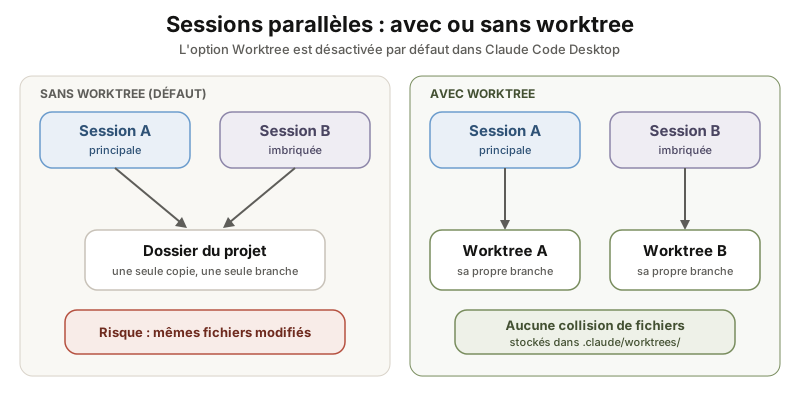 Sans worktree, une session imbriquée écrit dans le même dossier que sa parente : le worktree supprime ce risque de collision.
Activer le worktree par session ou par environnement
Trois méthodes, selon votre usage :
- Pour une session : activez le bouton Worktree dans la ligne sous la zone de saisie, avant d’envoyer le premier message.
- Pour un environnement : cochez Worktree dans la fiche de l’environnement sauvegardé local ou SSH ; toutes les sessions lancées depuis cet environnement en profiteront.
- Ancienne mise en page : la case « worktree » se trouve à côté du nom de la branche.
Les worktrees sont stockés dans <racine-du-projet>/.claude/worktrees/. Les réglages Worktree location et Branch prefix (Settings > Claude Code) changent l’emplacement et préfixent les branches créées par Claude. Ajoutez .claude/worktrees/ à votre .gitignore.
Copier les fichiers .env avec .worktreeinclude
Un worktree est un checkout neuf : vos fichiers ignorés par Git, comme .env, n’y sont pas. Un fichier .worktreeinclude à la racine, en syntaxe .gitignore, liste ceux à copier. D’après la documentation des worktrees, seuls les fichiers à la fois listés et ignorés par Git sont copiés.
.env
.env.local
config/secrets.jsonCôté configuration, une session worktree lancée depuis l’application lit les réglages, hooks, skills et serveurs .mcp.json à la racine du dépôt principal, mais charge CLAUDE.md et .claude/rules/ depuis le worktree.
Archiver sans perdre de travail
Archivez une session depuis son menu dans la barre latérale. Si son worktree contient des modifications non commitées, l’application vous demande de confirmer ; sinon, le worktree reste sur le disque et est supprimé environ 30 jours après l’archivage ou la dernière ouverture. Le réglage Auto-archive after PR merge or close archive les sessions dont la pull request est fusionnée ou fermée.
Suivis suggérés et /btw : travailler à côté sans dériver
Deux mécanismes évitent de polluer la session principale avec des questions annexes. Je m’en sers plusieurs fois par jour.
/btw ouvre un chat latéral (raccourci Cmd+; sur Mac, Ctrl+; sur Windows) qui lit tout le fil principal jusque-là, sans rien y ajouter. Depuis le 15 octobre, il s’ouvre dans un panneau séparé. Il fonctionne en session locale, SSH et WSL, mais n’est pas enregistré sur le disque : une fois l’application fermée, il disparaît.
Les tâches suggérées apparaissent quand Claude repère un travail hors du périmètre de la tâche en cours. La carte propose Start (nouvelle session, rangée sous la session actuelle), Do it here, Options (environnement, modèle, worktree, permissions) et Start all pour lancer plusieurs suggestions en parallèle. Les suggestions de prompt en gris s’acceptent avec Tab et se désactivent dans Settings > Code.
Fichiers, aperçus Office, navigateur et simulateur iOS
L’onglet Code juxtapose désormais plusieurs panneaux (chat, diff, navigateur, terminal, fichiers, plan, tâches) que vous réorganisez par glisser-déposer ou détachez dans une fenêtre séparée.

Éditer des fichiers et prévisualiser Excel, Word, PowerPoint
Le panneau Fichiers permet d’éditer les fichiers du dossier de travail en session locale, avec sauvegarde automatique (ajoutée dans la v2.37337.1 du 13 octobre, désactivable depuis le menu du panneau) et commentaires sur des lignes. Selon The AI Maker, l’édition se fait en vue source : il faut basculer en vue source avant de modifier un fichier, et les fichiers du dossier .claude ne sont pas modifiables directement. La documentation confirme que .mcp.json et .claude/settings.json restent en lecture seule, et que le panneau est en lecture seule en session cloud, SSH et WSL.
Depuis la v2.19675.0 du 1er octobre, l’onglet Code affiche aussi des aperçus Excel, Word et PowerPoint. Pratique pour vérifier un rapport .xlsx ou une présentation générés par un script sans ouvrir Office.
Le navigateur intégré
Le panneau Browser (Cmd+Shift+B ou Ctrl+Shift+B) sert à deux choses : prévisualiser votre application pendant que Claude démarre le serveur de développement et vérifie ses propres modifications (configuration dans .claude/launch.json), et ouvrir des sites externes. Il utilise un profil propre, séparé de votre navigateur personnel, sans vos identifiants enregistrés.
Pour ne pas vous reconnecter à chaque fois, l’option Keep cookies conserve les cookies après fermeture. The AI Maker rapporte qu’il peut aussi importer les cookies d’un autre navigateur comme Chrome pour garder vos connexions ; la documentation officielle ne détaille pas encore cette importation. La v4.4212.0 du 29 octobre ajoute un réglage d’accès au réseau local par site. Pour agir dans votre propre Chrome, avec vos onglets ouverts, l’extension reste l’outil adapté (voir mon guide de Claude in Chrome).
Le simulateur iOS (Mac et Xcode)
Le panneau iOS Simulator, en bêta publique sur macOS, affiche votre application iOS en direct à côté de la conversation. Claude compile l’application, la lance dans un simulateur, la parcourt et lit l’écran pour vérifier ses modifications. Il exige un Mac, Xcode avec la plateforme iOS (Xcode 26.x ou 27 recommandé) et une session locale.
Chaque session a ses propres appareils, jusqu’à 4 par session, et l’application éteint les simulateurs inutilisés 10 minutes après leur détachement. Depuis le 22 octobre, vous pouvez aussi presser les touches, faire pivoter l’appareil et utiliser le clavier à l’écran. Le panneau n’a pas besoin de computer use et ne prend pas le contrôle de votre écran.
/storage, keep-awake et Remote Control
Trois réglages comptent dès que l’application tourne en continu.
/storage ouvre la section Storage de Settings > This computer > System, ajoutée le 20 octobre avec une alerte d’espace disque faible. Les worktrees, simulateurs et sessions accumulés finissent par peser ; c’est l’endroit pour faire le ménage.
Keep computer awake while Claude works (ajouté le 4 septembre dans Settings > Claude Code, désormais dans Settings > This computer > System selon la documentation) empêche la mise en veille automatique pendant que Claude travaille, avec une option sur batterie. Limite importante : fermer le capot du portable le met quand même en veille.
Remote Control expose une session locale sur vos autres appareils : elle apparaît sur claude.ai/code et dans les applications Claude. Activez-le par session (interrupteur ou /remote-control) ou pour toutes les nouvelles sessions avec Connect new sessions to Remote Control. Pour le couper partout, CLI comprise, ajoutez "disableRemoteControl": true à ~/.claude/settings.json.
Sessions cloud et tâches planifiées
Pour un travail long, les sessions cloud et les tâches planifiées évitent de garder l’ordinateur allumé ou l’application ouverte.
Les sessions cloud
Choisissez un environnement Cloud dans le sélecteur : la session tourne sur l’infrastructure d’Anthropic et continue même ordinateur éteint, avec plusieurs dépôts possibles. Vous la suivez depuis claude.ai/code ou l’application mobile. Le mode Bypass permissions n’y est pas disponible, et l’usage compte dans les limites de l’abonnement.
La sortie de la préversion en septembre s’est accompagnée de crédits promotionnels uniques de 100 $ (Pro) et 250 $ (Max) pour les sessions cloud, réservés aux abonnés individuels actifs au 23 septembre 2026. D’après le centre d’aide d’Anthropic, ces crédits expirent le 4 novembre 2026 à 23 h 59 (heure du Pacifique) ; la réclamation était close le 7 octobre. Le menu Open in > Cloud bascule une session locale vers le cloud, avec un résumé de la conversation.
Les tâches planifiées
La page Scheduled de l’onglet Code liste les tâches locales et les tâches cloud (anciennement Routines, détaillées dans mon guide de Claude Code Routines).
| Critère | Tâche cloud | Tâche locale (Desktop) | /loop |
|---|---|---|---|
| S’exécute sur | Infrastructure Anthropic | Votre machine | Votre machine |
| Machine allumée requise | Non | Oui | Oui |
| Session ouverte requise | Non | Non | Oui |
| Accès aux fichiers locaux | Non (clone neuf) | Oui | Oui |
| Intervalle minimal | 1 heure | 1 minute si Claude la crée, 1 heure via le formulaire | 1 minute |
Source : documentation Claude Code, « Schedule recurring tasks in Claude Code Desktop ».
Une tâche locale ne tourne que si l’application est ouverte et l’ordinateur éveillé. Après une veille, l’application lance une seule exécution de rattrapage pour le créneau manqué le plus récent, sur les sept derniers jours. Une tâche quotidienne prévue à 9 h peut donc s’exécuter à 23 h : prévoyez des garde-fous dans le prompt.
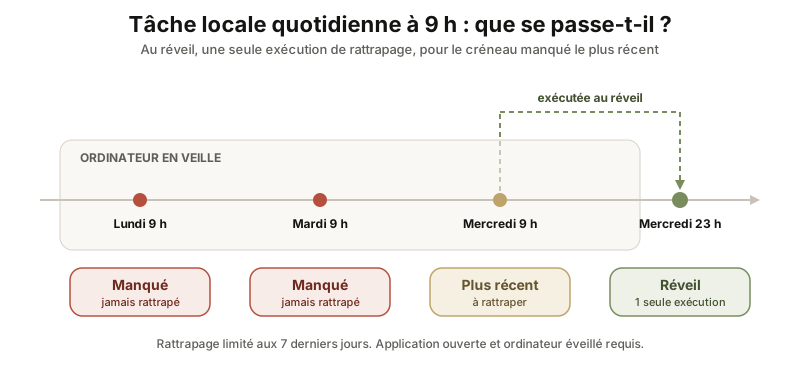 Trois créneaux manqués, une seule exécution de rattrapage au réveil, limitée aux 7 derniers jours.
Côté permissions, chaque tâche a son propre mode. Depuis le 1er octobre, les tâches que Claude crée lui-même sont réglées par défaut sur « Automatically approve » quand l’organisation l’autorise. Pour les tâches en mode manuel, lancez Run now une première fois et choisissez « always allow » à chaque demande, sinon les exécutions suivantes restent bloquées en attente.
Importer ses sessions CLI et recevoir un design
L’application et la CLI coexistent sur la même machine, sur le même projet, et partagent CLAUDE.md, CLAUDE.local.md, les serveurs MCP, les hooks, les skills et settings.json. Seuls les historiques de sessions restent distincts, avec trois passerelles :
/desktopdans le terminal : la session s’ouvre dans l’application et la CLI se ferme (macOS et Windows x64, connexion par abonnement uniquement, pas avec une clé API ni Bedrock, Google Cloud ou Foundry).claude --desktop --resume <id>depuis le shell, avec Claude Code 2.1.285 minimum./resumedans l’application, après avoir fermé la session dans le terminal : la liste affiche vos sessions CLI de l’ordinateur, recherchables par titre, dossier ou branche.
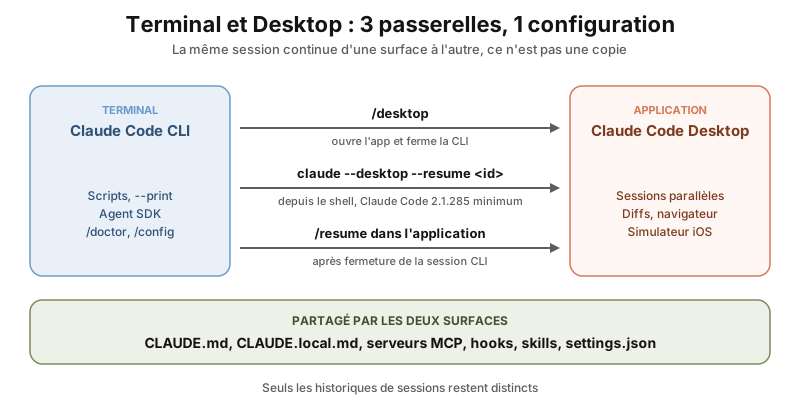 Trois passerelles pour passer du terminal à l’application ; seul l’historique des sessions reste séparé.
Pour retrouver des sessions disparues de la barre latérale après une réinstallation, l’outil Import Claude Code CLI sessions se trouve dans Help > Troubleshooting.
Enfin, depuis la v3.1623.0 du 20 octobre, Cowork propose Hand off to Claude Code pour les designs : une maquette produite dans Claude Design part directement en session de code. J’en détaille le fonctionnement côté design dans mon guide de Claude Design.
Desktop, terminal ou VS Code : le tableau de décision
Les trois surfaces font tourner le même agent avec la même configuration ; le choix dépend de votre façon de travailler. Quelques fonctions restent propres à la CLI, comme le mode dontAsk ou les commandes /doctor et /config.
| Besoin | Desktop | Terminal (CLI) | Extension VS Code |
|---|---|---|---|
| Piloter plusieurs sessions dans une fenêtre | Oui, barre latérale et vue scindée | Plusieurs terminaux | Onglets ou fenêtres |
| Relire les diffs visuellement | Oui, commentaires par ligne | Non | Oui, diffs dans l’éditeur |
| Prévisualiser une app web | Navigateur intégré | Non | Non natif |
| Tester une app iOS | Panneau simulateur (Mac) | Via computer use | Non |
Scripts et automatisation (--print) | Non | Oui | Non |
| Linux | Bêta | Oui | Oui |
| Prérequis | Pro, Max, Team ou Enterprise | Abonnement ou compte Console | VS Code 1.94.0+, abonnement ou Console |
Mon verdict : l’application convient à ceux qui font travailler Claude sur plusieurs tâches en même temps et veulent surveiller l’ensemble d’un coup d’œil. Si votre usage se résume à une session à la fois dans votre éditeur, l’extension VS Code suffit ; si vous automatisez, la CLI reste indispensable. Pour situer ces outils face à la concurrence, voyez mon comparatif Codex vs Claude Code.
Mon avis après deux semaines sur la nouvelle version
Le redesign d’octobre corrige le principal défaut de l’ancienne application : je perdais le fil dès la troisième session. Le rail, les sessions imbriquées et la barre latérale qui signale les sessions en attente rendent le travail parallèle lisible. L’environnement sauvegardé avec worktree activé est le réglage que je recommande en premier : il évite les collisions de fichiers entre sessions.

Les limites sont réelles. Le worktree reste à activer à la main, les chats /btw disparaissent à la fermeture, et les tâches planifiées locales dépendent d’un ordinateur éveillé, capot ouvert. Sur Windows, vérifiez la version du système et installez Git for Windows avant tout. Ce qu’il faut retenir : installez l’application, créez un environnement par projet avec worktree, et gardez le terminal pour l’automatisation.