Mémoire Claude : le guide complet (2026)
La mémoire persistante de Claude permet à l’IA de retenir vos préférences, votre contexte professionnel et vos habitudes d’une conversation à l’autre. Disponible gratuitement depuis mars 2026, elle repose sur une architecture à trois couches qui s’adapte à votre profil : utilisateur occasionnel, développeur ou créateur d’applications.
Ce guide détaille le fonctionnement de chaque couche, la marche à suivre pour importer vos données depuis ChatGPT et les réglages de confidentialité à connaître.
Comment fonctionne la mémoire de Claude : l’architecture 3 couches
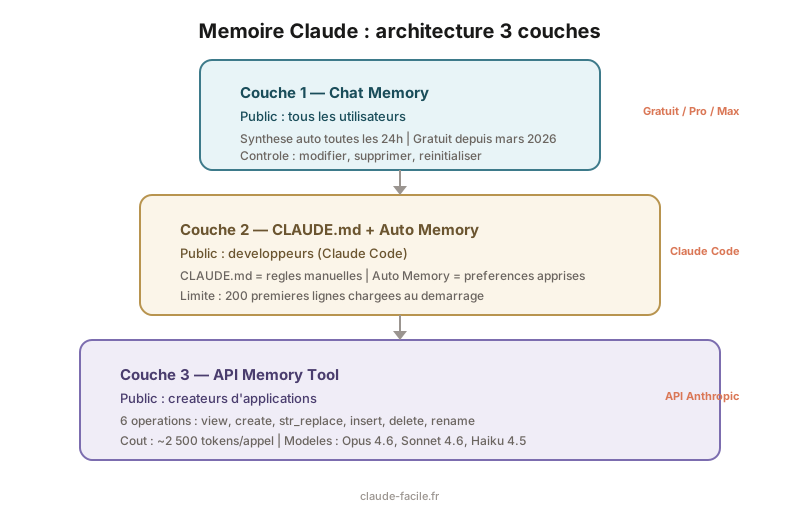 Les 3 couches de mémoire Claude s’adaptent à chaque profil : utilisateur, développeur ou créateur d’applications.
J’ai testé la mémoire de Claude sur mes workflows quotidiens pendant plusieurs semaines. Le système se décompose en trois couches distinctes, chacune pensée pour un usage différent.
Couche 1 - Chat Memory (tous les utilisateurs)
La Chat Memory est la couche la plus accessible. Elle fonctionne directement sur claude.ai, dans l’application Claude Desktop et sur mobile (centre d’aide Claude), sans aucune configuration technique.
Claude synthétise automatiquement vos conversations environ toutes les 24 heures. Il extrait les informations durables : votre métier, vos préférences linguistiques, les projets sur lesquels vous travaillez, le ton que vous attendez dans ses réponses.
Quelques points à retenir sur la Chat Memory :
- Elle est disponible sur tous les plans (gratuit, Pro, Max) depuis mars 2026
- Elle ne stocke pas l’intégralité de vos conversations, uniquement les éléments jugés pertinents à long terme
- Vous gardez le contrôle : modification, suppression individuelle ou réinitialisation complète
- Les conversations en mode incognito ne sont jamais intégrées à la mémoire
Pour les utilisateurs qui découvrent Claude et souhaitent comprendre les différences entre les plans, notre guide du plan gratuit détaille les fonctionnalités incluses et exclues.
Couche 2 - CLAUDE.md et Auto Memory (développeurs)
Les développeurs qui utilisent Claude Code bénéficient de deux mécanismes complémentaires pour la mémoire persistante.
CLAUDE.md est un fichier d’instructions que vous rédigez manuellement et placez à la racine de votre projet. Claude le charge automatiquement au démarrage de chaque session. Il contient vos conventions de code, vos commandes de build, vos décisions architecturales et toute règle que Claude doit respecter.
Auto Memory fonctionne en sens inverse : c’est Claude lui-même qui prend des notes au fil de vos sessions. Il enregistre les commandes de compilation, les insights de débogage, les préférences de style de code et les habitudes de workflow dans un fichier MEMORY.md situé dans ~/.claude/projects/<votre-projet>/memory/ (documentation Claude Code).
| Aspect | CLAUDE.md | Auto Memory |
|---|---|---|
| Auteur | Vous (manuel) | Claude (automatique) |
| Contenu | Règles explicites | Préférences apprises |
| Chargement | Fichier complet | 200 premières lignes ou 25 Ko |
| Idéal pour | Standards fixes | Patterns nuancés |
Pour tirer le meilleur parti de CLAUDE.md, Anthropic recommande de viser moins de 200 lignes par fichier et de structurer chaque règle de manière spécifique et vérifiable. Pour un guide complet sur Claude Code et la configuration de CLAUDE.md, consultez notre article dédié.
Couche 3 - API Memory Tool (créateurs d’applications)
La troisième couche s’adresse aux développeurs qui construisent des applications sur l’API Claude. L’outil mémoire (identifiant memory_20250818) permet de gérer programmatiquement les souvenirs de vos utilisateurs finaux (documentation API Claude).
Il propose six opérations : view, create, str_replace, insert, delete et rename. L’outil fonctionne côté client : vous contrôlez le stockage via votre propre infrastructure, et il est facturé au tarif standard des tokens sans frais supplémentaire.
Les modèles compatibles incluent Opus 4.6, Opus 4.5, Opus 4.1, Opus 4, Sonnet 4.6, Sonnet 4.5, Sonnet 4 et Haiku 4.5. Un point de vigilance : Anthropic recommande d’implémenter une protection contre le path traversal côté application pour sécuriser les paramètres de chemin.
Activer et configurer la mémoire étape par étape
La mise en route de la mémoire prend moins d’une minute. Voici la procédure selon votre interface.
Sur claude.ai (navigateur)
- Connectez-vous à claude.ai
- Cliquez sur votre avatar en bas à gauche, puis Paramètres
- Ouvrez l’onglet Fonctionnalités (Capabilities)
- Activez le toggle Mémoire
Une fois activée, Claude commence à synthétiser vos conversations existantes. Les premiers souvenirs apparaissent sous 24 heures.
Sur Claude Desktop (macOS)
La procédure est identique : ouvrez les préférences de l’application, puis activez la mémoire dans la section Fonctionnalités.
Vérifier et gérer vos souvenirs
Pour consulter ce que Claude a retenu, rendez-vous dans Paramètres > Fonctionnalités > Mémoire, puis cliquez sur « Voir et modifier votre mémoire ». Vous pouvez :
- Modifier un souvenir en cliquant dessus
- Supprimer un souvenir individuel
- Réinitialiser l’ensemble de la mémoire (action irréversible)
- Mettre en pause l’apprentissage tout en conservant les souvenirs existants
Vous pouvez également interagir avec la mémoire directement dans la conversation : dites par exemple « Souviens-toi que je préfère les exemples en Python » ou « Oublie ma préférence de langue ».
Importer ses souvenirs depuis ChatGPT, Gemini ou Grok
La mémoire Claude permet aussi d’importer vos données depuis d’autres assistants IA. Anthropic a lancé cet outil d’import en mars 2026, en même temps que l’ouverture de la mémoire sur le plan gratuit, une manoeuvre clairement destinée à faciliter la migration depuis ChatGPT.
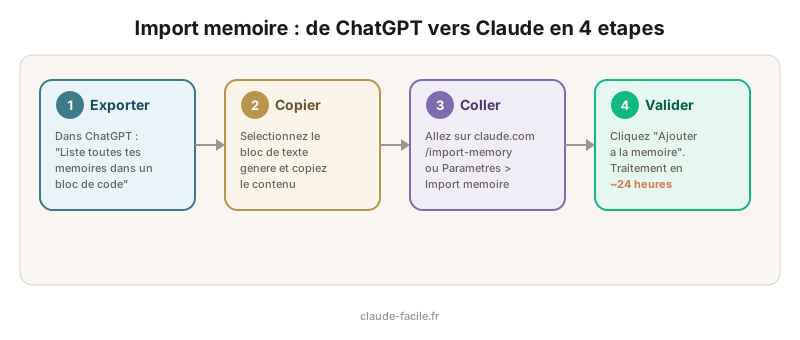 Import mémoire : 4 étapes pour migrer vos souvenirs ChatGPT vers Claude (~24h de traitement).
Procédure d’import en 4 étapes
Étape 1 - Dans ChatGPT (ou Gemini, ou Grok), envoyez le prompt suivant :
« Liste toutes les mémoires que tu as stockées à mon sujet. Affiche tout dans un seul bloc de code, sans résumé ni commentaire. »
Étape 2 - Copiez le bloc de texte généré.
Étape 3 - Rendez-vous sur claude.com/import-memory ou dans Paramètres > Fonctionnalités > Import mémoire, puis collez le contenu exporté.
Étape 4 - Cliquez sur « Ajouter à la mémoire ». Claude extrait les informations pertinentes et les intègre comme des souvenirs individuels.
Le traitement complet prend environ 24 heures. Vous pouvez suivre l’avancement dans la section « Gérer les modifications » de vos paramètres mémoire.
Ce qui s’importe bien, et ce qui se perd
Les souvenirs liés au travail (préférences de code, contexte de projets, outils utilisés) s’importent correctement dans la majorité des cas. En revanche, les détails personnels très spécifiques et les métadonnées de dates peuvent ne pas être retenus. La fonctionnalité reste expérimentale selon Anthropic.
Mémoire et confidentialité : ce que Claude retient (et ce qu’il ne retient pas)
La question de la confidentialité est légitime. Voici un récapitulatif des règles selon votre plan.
| Plan | Données utilisées pour l’entraînement ? | Mémoire disponible |
|---|---|---|
| Gratuit | Oui par défaut, désactivable dans Paramètres > Confidentialité | Oui |
| Pro (20 $/mois) | Oui par défaut, désactivable dans Paramètres > Confidentialité | Oui |
| Max (100-200 $/mois) | Oui par défaut, désactivable dans Paramètres > Confidentialité | Oui |
| Enterprise / API | Non par défaut | Oui |
| Mode incognito | Jamais | Pas d’impact sur la mémoire |
Depuis octobre 2025, Anthropic utilise par défaut les conversations des plans consommateurs (Gratuit, Pro, Max) pour entraîner ses modèles. Pour désactiver cette option, rendez-vous dans Paramètres > Confidentialité et désactivez « Aider à améliorer Claude ». Si vous optez pour le refus, vos données sont conservées 30 jours puis purgées. Si vous acceptez l’entraînement, la rétention peut aller jusqu’à 5 ans (politique de confidentialité Anthropic).
Les souvenirs supprimés manuellement sont nettoyés automatiquement sous environ 24 heures. Si vous supprimez une conversation, les souvenirs qui en découlent sont également supprimés.
5 bonnes pratiques pour une mémoire efficace
Activer la mémoire ne suffit pas. Après plusieurs semaines d’utilisation, voici les pratiques qui ont fait la différence pour moi.
1. Soyez explicite dans vos instructions
Plutôt que d’espérer que Claude retienne une information en passant, formulez des demandes claires : « Souviens-toi que mon audience cible est composée de dirigeants non techniques » ou « Retiens que j’utilise toujours TypeScript avec des interfaces strictes ».
2. Faites le ménage régulièrement
Les préférences évoluent. Consultez vos souvenirs tous les mois pour supprimer les informations obsolètes et éviter les conflits entre anciens et nouveaux contextes.
3. Séparez les contextes avec les projets
Utilisez les Projects de Claude pour cloisonner vos mémoires par domaine : un projet pour le travail, un autre pour les projets personnels, un troisième pour l’apprentissage. Chaque projet accumule sa propre mémoire contextuelle.
4. Combinez mémoire et prompt engineering
La mémoire persistante se combine efficacement avec les techniques de prompt engineering avancé. Stockez vos préférences de fond dans la mémoire (ton, format, audience) et réservez le prompt pour les instructions spécifiques à chaque tâche.
5. Utilisez le mode incognito pour les sujets sensibles
Pour les conversations contenant des données confidentielles ou personnelles que vous ne souhaitez pas voir mémorisées, activez le mode incognito. Ces échanges ne seront jamais intégrés à la mémoire ni utilisés pour l’entraînement.
Chat Memory vs Chat Search : ne confondez pas
Depuis l’ajout de la mémoire sur le plan gratuit, une confusion fréquente mérite d’être clarifiée.
Chat Memory (gratuit) synthétise les informations clés de vos conversations et les applique automatiquement aux futurs échanges. C’est un résumé intelligent de qui vous êtes et de ce que vous attendez.
Chat Search (plans payants : Pro, Max, Team et Enterprise) vous permet de retrouver une conversation passée en la recherchant par mot-clé. C’est un moteur de recherche dans votre historique.
Les deux fonctionnalités sont complémentaires mais distinctes. Un utilisateur du plan gratuit bénéficie de la mémoire sans pouvoir fouiller dans ses anciennes conversations.
Comparaison avec la mémoire de ChatGPT et Gemini
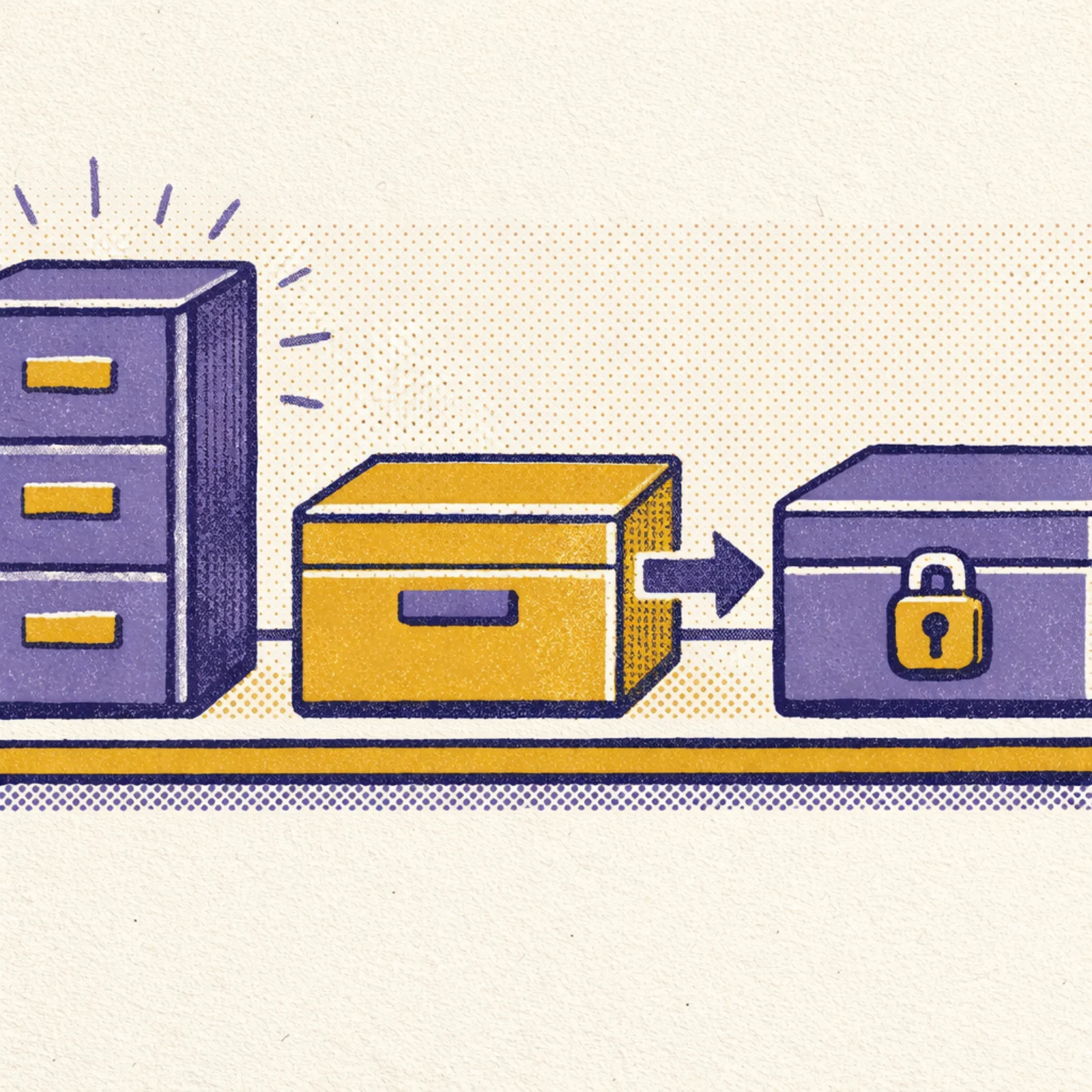
Où en est la mémoire de Claude face à ses concurrents ? J’ai comparé les trois principaux assistants IA.
| Critère | Claude | ChatGPT | Gemini |
|---|---|---|---|
| Mémoire sur plan gratuit | Oui (mars 2026) | Oui (septembre 2024) | Oui (début 2025) |
| Architecture | 3 couches | 1 couche | 1 couche |
| Import depuis concurrents | Oui (ChatGPT, Gemini, Grok) | Non | Non |
| Export des souvenirs | Oui | Limité | Non |
| Couche développeur (API) | Memory Tool dédié | Custom Instructions API | Non |
| Contrôle granulaire | Individuel + reset global | Individuel + reset global | Individuel + reset global |
Le point fort de Claude est son architecture à trois couches et sa capacité d’import. ChatGPT a été le premier à proposer la mémoire persistante, mais n’offre pas d’outil d’import depuis d’autres services. Gemini propose désormais un contrôle individuel des souvenirs, mais ne dispose pas d’outil d’import ni de couche API dédiée. Pour une comparaison plus large entre les deux assistants, consultez notre comparatif Claude vs ChatGPT.
Cas d’usage concrets de la mémoire persistante
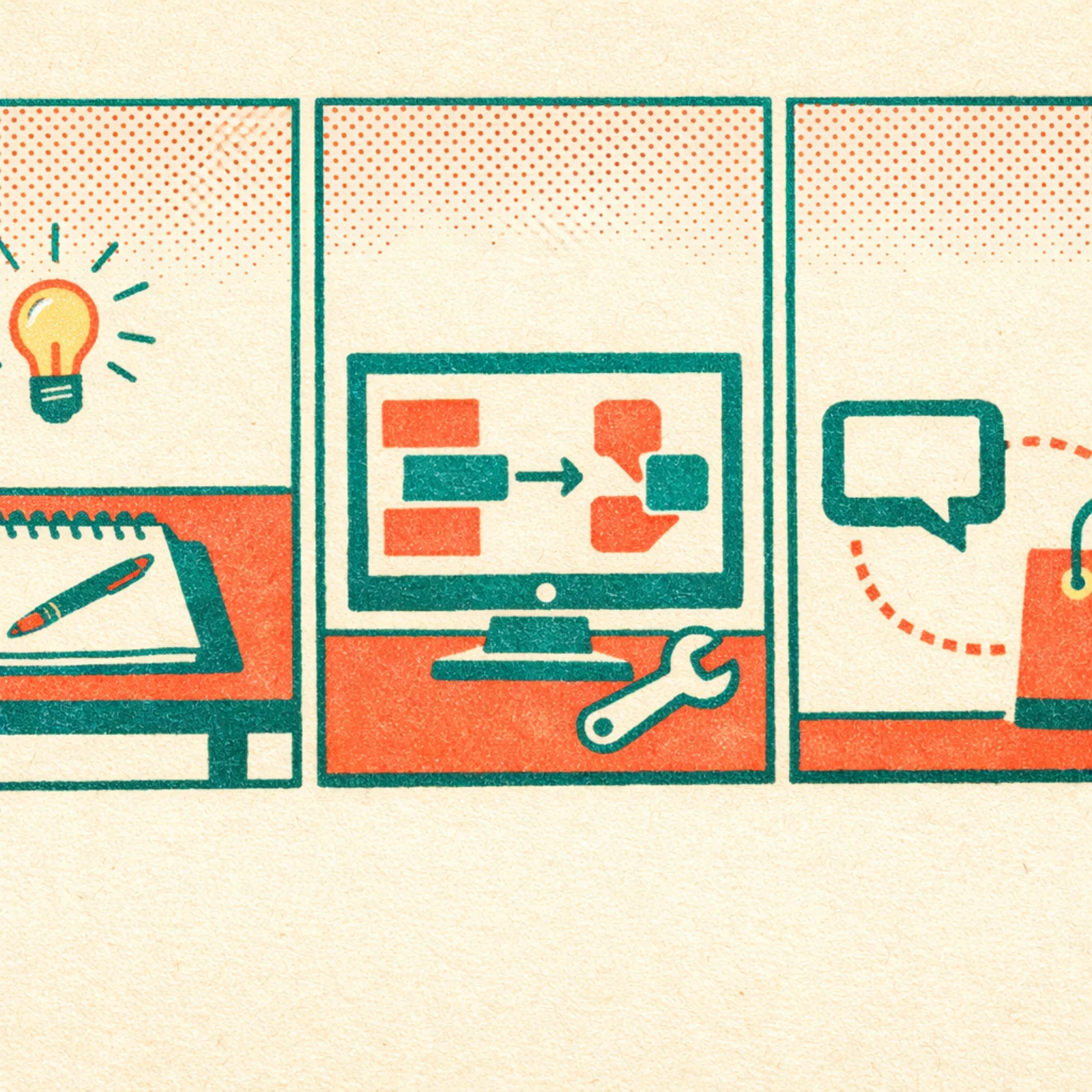
Pour illustrer l’intérêt pratique de chaque couche, voici trois scénarios représentatifs.
Rédacteur de contenu (Chat Memory)
Vous rédigez régulièrement des articles de blog. En activant la mémoire, Claude retient votre ton éditorial, votre audience cible, vos contraintes SEO et vos préférences de format. Plus besoin de répéter ces informations à chaque nouvelle conversation.
Développeur full-stack (CLAUDE.md + Auto Memory)
Vous travaillez sur un projet React/Node.js. Votre fichier CLAUDE.md contient les commandes de build, les conventions de nommage et les règles ESLint. L’Auto Memory retient que votre CI utilise GitHub Actions et que vos tests échouent silencieusement sur les imports circulaires, un détail que vous n’auriez pas pensé à documenter.
Créateur de chatbot (API Memory Tool)
Vous développez un assistant client pour un site e-commerce. L’API Memory Tool permet à votre chatbot de retenir les préférences de chaque utilisateur (tailles, marques favorites, historique de commandes) sans que vous gériez manuellement une base de données de profils.
Limites actuelles et évolutions attendues
La mémoire de Claude présente encore quelques limitations à connaître :
- Pas de mémoire entre interfaces : les souvenirs de claude.ai ne sont pas partagés avec Claude Code, et inversement
- Synthèse imparfaite : Claude peut ne pas retenir certains détails que vous jugez importants, surtout les informations très personnelles ou anecdotiques
- Import expérimental : l’import depuis d’autres IA reste en développement actif, et certaines mémoires peuvent ne pas être correctement intégrées
- 200 lignes ou 25 Ko pour l’Auto Memory : seules les 200 premières lignes (ou les premiers 25 Ko) du fichier MEMORY.md sont chargées au démarrage d’une session Claude Code (documentation Claude Code)
Anthropic continue d’améliorer le système. L’ajout de la mémoire sur le plan gratuit et l’outil d’import montrent une stratégie d’acquisition agressive face à ChatGPT. Mon avis : la mémoire deviendra un critère de choix majeur entre assistants IA dans les prochains mois.