Installer Claude Code : Windows, Mac et Linux (2026)
Installer Claude Code sur Windows, Mac et Linux : commandes officielles, WinGet, Homebrew, WSL, connexion, mise à jour et correctifs « commande introuvable ».

Pour installer Claude Code, une seule commande suffit : curl -fsSL https://claude.ai/install.sh | bash sur Mac, Linux et WSL, irm https://claude.ai/install.ps1 | iex dans PowerShell sur Windows. Ouvrez ensuite un nouveau terminal, tapez claude, connectez-vous avec un compte Pro, Max ou une clé API, et la session démarre.
La requête « claude code installation » totalise environ 2 900 recherches mensuelles en France, en hausse de 50 % sur un mois, et « claude code windows » 590 (DataForSEO, octobre 2026). J’utilise Claude Code sur un Mac, un serveur Linux et un PC Windows ; toutes les commandes de ce tutoriel ont été vérifiées le 6 novembre 2026 sur la documentation officielle. Si vous découvrez l’outil, mon guide complet de Claude Code explique ce qu’il fait une fois installé.
Les prérequis avant d’installer Claude Code
Claude Code demande un système récent en 64 bits, 4 Go de RAM et un abonnement Claude payant. Node.js n’est plus nécessaire avec l’installateur officiel.
| Élément | Minimum requis | Remarque |
|---|---|---|
| macOS | 13.0 ou plus récent | Puces Apple et Intel |
| Windows | Windows 10 1809+ ou Windows Server 2019+ | 64 bits uniquement |
| Linux | Ubuntu 20.04+, Debian 10+, Alpine 3.19+ | Fedora et RHEL via dnf |
| Matériel | 4 Go de RAM, processeur x64 ou ARM64 | |
| Shell | Bash, Zsh, PowerShell ou CMD | |
| Compte | Pro, Max, Ultra, Team, Enterprise ou Console | Le plan gratuit n’inclut pas Claude Code |
| Réseau | Connexion internet | Pays pris en charge par Anthropic |

Une confusion revient souvent : la version minimale de Windows n’est pas la même pour l’outil en ligne de commande et pour l’application de bureau. La CLI fonctionne dès Windows 10 1809. L’application Claude Desktop, elle, exige Windows 10 version 2004 (build 19041) depuis sa version 3.1623.0 du 20 octobre 2026, selon le changelog officiel. Si vous préférez une interface graphique, mon guide de Claude Code Desktop détaille cette installation.
Côté budget, Claude Pro coûte 20 $ par mois et Max démarre à 100 $ par mois. Le comparatif des abonnements Claude vous aide à choisir la formule adaptée à votre volume de travail.
Méthodes d’installation : laquelle choisir
L’installateur natif est la méthode recommandée par Anthropic : il ne demande aucune dépendance et se met à jour automatiquement en arrière-plan, comme l’installation npm, alors que Homebrew, WinGet et les dépôts Linux exigent une mise à jour manuelle par défaut. Les autres méthodes servent surtout quand votre entreprise impose un gestionnaire de paquets.
| Méthode | Systèmes | Mise à jour automatique | Commande |
|---|---|---|---|
| Installateur natif | Mac, Linux, WSL, Windows | Oui | curl … | bash ou irm … | iex |
| Homebrew | Mac | Non, sauf option | brew install --cask claude-code |
| WinGet | Windows | Non, sauf option | winget install Anthropic.ClaudeCode |
| apt, dnf, apk | Debian, Ubuntu, Fedora, RHEL, Alpine | Non (mises à jour système) | Dépôt signé à configurer |
| npm | Tous | Oui, si le dossier npm est accessible en écriture | npm install -g @anthropic-ai/claude-code |
Mon conseil : prenez l’installateur natif, sauf contrainte précise. J’ai vu plusieurs installations cassées par la cohabitation de deux méthodes (npm et natif, par exemple), un cas traité plus bas.
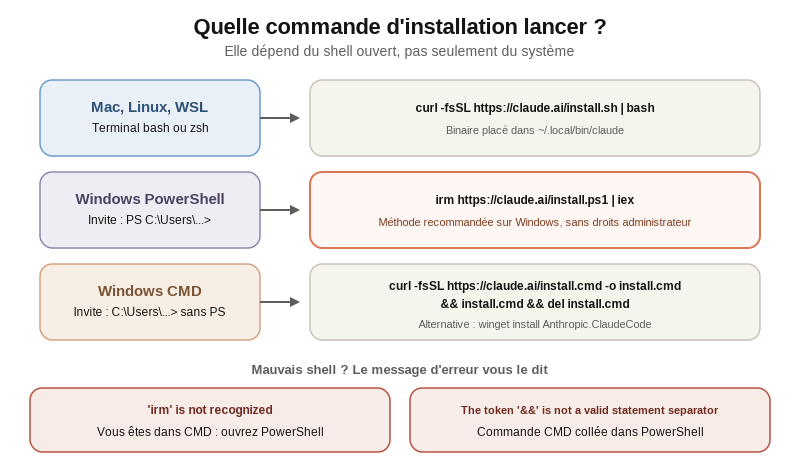 Une commande par shell : la plupart des échecs d’installation viennent d’une commande collée dans le mauvais terminal.
Installer Claude Code sur Windows
Sur Windows, la commande dépend du shell ouvert : PowerShell ou CMD. Votre invite affiche PS C:\Users\VotreNom> dans PowerShell et C:\Users\VotreNom> sans le PS dans CMD. Vous n’avez pas besoin de lancer le terminal en administrateur.
Avec PowerShell (méthode recommandée)
irm https://claude.ai/install.ps1 | iexLa commande n’affiche aucune progression pendant le téléchargement : c’est normal. Une fois terminée, fermez la fenêtre, ouvrez un nouveau terminal et vérifiez :
claude --versionUne installation fonctionnelle affiche un numéro de version, par exemple 2.1.211 (Claude Code). Le binaire est placé dans %USERPROFILE%\.local\bin\claude.exe.
Avec l’invite de commandes CMD
curl -fsSL https://claude.ai/install.cmd -o install.cmd && install.cmd && del install.cmdSi vous voyez 'irm' is not recognized, vous êtes dans CMD et non dans PowerShell. À l’inverse, The token '&&' is not a valid statement separator signifie que vous avez collé la commande CMD dans PowerShell.
Avec WinGet
winget install Anthropic.ClaudeCodeWinGet ne met pas Claude Code à jour automatiquement : pensez à lancer winget upgrade Anthropic.ClaudeCode régulièrement.
Git for Windows : utile, plus obligatoire
Git for Windows est facultatif. Sans lui, Claude Code exécute les commandes via son outil PowerShell. Avec lui, Claude Code utilise Git Bash, dont l’outil Bash et l’outil Monitor ont besoin : je le recommande dès que vos projets contiennent des scripts shell. Téléchargez-le sur git-scm.com et cochez « Add to PATH » pendant l’installation.
Si Git est installé dans un dossier non standard et que Claude Code ne le trouve pas, indiquez le chemin de bash.exe dans votre fichier settings.json :
{
  "env": {
    "CLAUDE_CODE_GIT_BASH_PATH": "C:\\Program Files\\Git\\bin\\bash.exe"
  }
}
La commande where.exe git dans PowerShell vous donne l’emplacement réel de votre installation Git.
Windows natif ou WSL : le comparatif
Windows natif suffit pour la majorité des usages ; WSL 2 se justifie si vous travaillez avec des outils Linux ou si vous voulez isoler les commandes dans un sandbox. Le sandboxing n’est disponible que sous WSL 2.
| Option | Ce qu’il faut | Sandboxing | Quand la choisir |
|---|---|---|---|
| Windows natif | Rien (Git for Windows facultatif) | Non | Projets et outils Windows |
| WSL 2 | WSL 2 activé | Oui | Chaînes d’outils Linux, exécution isolée |
| WSL 1 | WSL 1 activé | Non | Uniquement si WSL 2 est indisponible |
Installer Claude Code dans WSL
Ouvrez votre distribution WSL (Ubuntu, par exemple) et lancez la commande Linux, pas la commande PowerShell :
curl -fsSL https://claude.ai/install.sh | bashVous installez et lancez claude dans le terminal WSL. WSL n’a pas besoin de Git for Windows.
Deux précautions. Rangez vos projets dans le système de fichiers Linux (/home/…) plutôt que dans /mnt/c/ : la documentation signale que la recherche de fichiers renvoie moins de résultats à travers les deux systèmes de fichiers. Et si claude affiche cannot execute binary file: Exec format error, vous êtes sous WSL 1 : convertissez la distribution depuis PowerShell avec wsl --set-version <NomDeLaDistribution> 2.
Installer Claude Code sur Mac
Sur Mac, ouvrez l’application Terminal et lancez l’installateur natif :
curl -fsSL https://claude.ai/install.sh | bashLe lanceur est placé dans ~/.local/bin/claude, sous forme de lien vers ~/.local/share/claude/versions/. Ouvrez un nouvel onglet, puis tapez claude --version.
Avec Homebrew
brew install --cask claude-codeHomebrew propose deux casks. claude-code suit le canal stable, qui a environ une semaine de retard et écarte les versions présentant des régressions majeures. claude-code@latest reçoit chaque nouvelle version dès sa sortie :
brew install --cask claude-code@latestLes installations Homebrew ne se mettent pas à jour seules. Lancez brew upgrade claude-code (ou brew upgrade claude-code@latest selon le cask installé), et brew cleanup de temps en temps : Homebrew conserve les anciennes versions sur le disque.
Installer Claude Code sur Linux
Sur Ubuntu, Debian, Fedora ou toute distribution récente, l’installateur natif fonctionne comme sur Mac :
curl -fsSL https://claude.ai/install.sh | bashAvec apt (Debian et Ubuntu)
Anthropic publie des dépôts signés apt, dnf et apk. La commande sudo apt install claude-code seule échoue tant que le dépôt n’est pas déclaré. Voici la séquence complète pour le canal stable :
sudo install -d -m 0755 /etc/apt/keyrings
sudo curl -fsSL https://downloads.claude.ai/keys/claude-code.asc \
  -o /etc/apt/keyrings/claude-code.asc
echo "deb [signed-by=/etc/apt/keyrings/claude-code.asc] https://downloads.claude.ai/claude-code/apt/stable stable main" \
  | sudo tee /etc/apt/sources.list.d/claude-code.list
sudo apt update
sudo apt install claude-code
Avant de faire confiance à la clé, vérifiez-la avec gpg --show-keys /etc/apt/keyrings/claude-code.asc : l’empreinte affichée doit être 31DDDE24DDFAB679F42D7BD2BAA929FF1A7ECACE. Sur une installation Debian vierge, installez d’abord curl et gnupg avec sudo apt install curl gnupg. Pour mettre à jour : sudo apt update && sudo apt upgrade claude-code.
Avec dnf (Fedora et RHEL)
sudo tee /etc/yum.repos.d/claude-code.repo <<'EOF'
[claude-code]
name=Claude Code
baseurl=https://downloads.claude.ai/claude-code/rpm/stable
enabled=1
gpgcheck=1
gpgkey=https://downloads.claude.ai/keys/claude-code.asc
EOF
sudo dnf install claude-code
Au premier lancement, dnf vous demande de confirmer l’empreinte de la clé. Mise à jour : sudo dnf upgrade claude-code.
Alpine Linux
Sur Alpine, l’installateur natif a besoin de bash et curl, absents par défaut, ainsi que de libgcc, libstdc++ et ripgrep :
apk add bash curl libgcc libstdc++ ripgrepAjoutez ensuite "USE_BUILTIN_RIPGREP": "0" dans le bloc env de votre settings.json. Le paquet ripgrep se trouve dans le dépôt « community » d’Alpine.
Anthropic publie aussi un dépôt apk signé, canal stable :
wget -O /etc/apk/keys/claude-code.rsa.pub \
  https://downloads.claude.ai/keys/claude-code.rsa.pub
echo "https://downloads.claude.ai/claude-code/apk/stable" >> /etc/apk/repositories
apk add claude-code
Mise à jour : apk update && apk upgrade claude-code.
Et npm, est-ce encore possible ?
L’installation par npm fonctionne toujours, mais elle est reléguée par Anthropic aux « options d’installation avancées ». Elle demande Node.js 22 ou plus récent :
npm install -g @anthropic-ai/claude-codeLe paquet npm installe le même binaire natif que l’installateur officiel ; le binaire claude n’appelle pas Node.js à l’exécution. N’utilisez jamais sudo npm install -g : la documentation l’interdit explicitement, car Claude Code lance npm sans sudo pour se mettre à jour. Pour mettre à jour une installation npm, utilisez npm install -g @anthropic-ai/claude-code@latest plutôt que npm update -g.
Mon avis : si vous aviez installé Claude Code par npm en 2025, passez à l’installateur natif et désinstallez la version npm, pour éviter deux binaires concurrents.
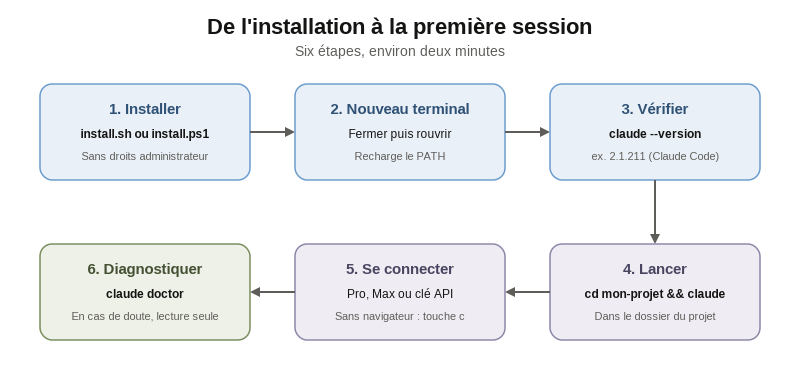 De l’installation à la première session en six étapes, environ deux minutes.
Premier lancement et connexion au compte
Une fois l’installation vérifiée, placez-vous dans le dossier de votre projet et lancez Claude Code :
cd mon-projet
claude
Au premier lancement, Claude Code ouvre votre navigateur pour la connexion. Deux options :
- Abonnement Claude (Pro, Max, Ultra, Team ou Enterprise) : vous vous connectez avec votre compte claude.ai, l’usage est inclus dans votre forfait.
- Compte Console (API) : facturation à l’usage. Si la variable
ANTHROPIC_API_KEYest définie et que vous approuvez la clé quand Claude Code le demande, l’écran de connexion est ignoré. Mon guide de l’API Claude explique comment créer une clé.
Sous WSL 2, en SSH ou dans un conteneur, le navigateur peut ne pas s’ouvrir. Appuyez sur c pour copier l’URL de connexion, ouvrez-la dans le navigateur de votre ordinateur, puis collez le code affiché dans le terminal, à l’invite Paste code here. La commande claude auth login fait la même chose si le collage ne fonctionne pas.
Un piège fréquent : une ancienne clé ANTHROPIC_API_KEY oubliée dans votre ~/.zshrc ou ~/.bashrc prend le dessus sur votre abonnement et provoque l’erreur This organization has been disabled. Supprimez la ligne, puis tapez /status dans Claude Code pour vérifier la méthode d’authentification active.
Vérifier l’installation avec claude doctor
claude doctor est le premier réflexe en cas de doute : la commande affiche un diagnostic en lecture seule de l’installation et des réglages, sans ouvrir de session.
claude doctorElle signale l’état de l’installation, les erreurs dans les fichiers de réglages, le résultat de la dernière mise à jour automatique et des correctifs suggérés. À l’intérieur d’une session, la commande /doctor fait le même contrôle et propose d’appliquer les corrections.
Corriger « commande claude introuvable » et les erreurs fréquentes
L’erreur la plus courante après l’installation est command not found: claude (ou 'claude' is not recognized sur Windows). Elle signifie presque toujours que le dossier d’installation n’est pas dans votre PATH, ou que le terminal était ouvert avant l’installation.
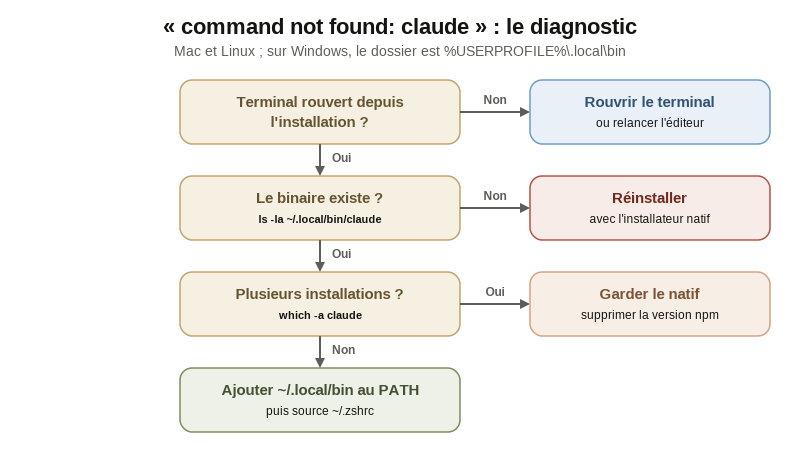 Trois questions suffisent pour corriger « commande claude introuvable » ; le PATH est la cause la plus fréquente.
Ajouter Claude Code au PATH sur Mac et Linux
Vérifiez d’abord que le binaire existe avec ls -la ~/.local/bin/claude. S’il est présent, ajoutez le dossier à votre PATH. Pour Zsh, le shell par défaut sur Mac :
echo 'export PATH="$HOME/.local/bin:$PATH"' >> ~/.zshrc
source ~/.zshrc
Pour Bash sur Linux :
echo 'export PATH="$HOME/.local/bin:$PATH"' >> ~/.bashrc
source ~/.bashrc
Pour Bash sur Mac, utilisez ~/.bash_profile à la place de ~/.bashrc. Si l’erreur persiste dans le terminal intégré de votre éditeur, quittez et relancez l’éditeur : il conserve le PATH de son démarrage.
Ajouter Claude Code au PATH sur Windows
Vérifiez la présence du binaire avec Test-Path "$env:USERPROFILE\.local\bin\claude.exe". Si la commande renvoie True, ajoutez le dossier à votre PATH utilisateur depuis PowerShell :
$currentPath = [Environment]::GetEnvironmentVariable('PATH', 'User')
[Environment]::SetEnvironmentVariable('PATH', "$currentPath;$env:USERPROFILE\.local\bin", 'User')
Redémarrez ensuite le terminal. Autre cause possible sur Windows : une ancienne version de Claude Desktop qui enregistre un Claude.exe prioritaire dans le PATH, si bien que claude ouvre l’application au lieu de la CLI. Mettre à jour Claude Desktop règle le problème.
Tableau des erreurs d’installation les plus fréquentes
| Message affiché | Cause | Solution |
|---|---|---|
command not found: claude | Dossier absent du PATH | Ajouter ~/.local/bin au PATH, rouvrir le terminal |
'irm' is not recognized | Commande PowerShell lancée dans CMD | Ouvrir PowerShell ou utiliser la commande CMD |
A parameter cannot be found that matches parameter name 'fsSL' | Commande Mac/Linux lancée dans PowerShell | Utiliser irm https://claude.ai/install.ps1 | iex |
syntax error near unexpected token '<' | Le serveur a renvoyé une page HTML | Réessayer plus tard, ou passer par Homebrew ou WinGet |
curl: (22) … error: 403 | Pays non pris en charge, proxy ou pare-feu | Vérifier le réseau et les pays pris en charge |
Claude Code does not support 32-bit Windows | PowerShell (x86) ouvert par erreur | Ouvrir « Windows PowerShell » sans le suffixe x86 |
running scripts is disabled on this system | Politique d’exécution PowerShell (installation npm) | Set-ExecutionPolicy -ExecutionPolicy RemoteSigned -Scope CurrentUser |
Exec format error dans WSL | WSL 1 | wsl --set-version <NomDeLaDistribution> 2 |
exec: node: not found dans WSL | npm Windows utilisé depuis WSL | Installer Node.js côté Linux, ou passer à l’installateur natif |
Supprimer les installations en double
Deux installations simultanées provoquent des versions incohérentes. Sur Mac et Linux, which -a claude liste tous les binaires présents dans le PATH ; sur Windows, utilisez where.exe claude. Gardez l’installation native et supprimez les autres, par exemple la version npm avec npm uninstall -g @anthropic-ai/claude-code, ou l’ancienne installation locale avec rm -rf ~/.claude/local.
Mettre à jour Claude Code
L’installation native vérifie les mises à jour au démarrage et pendant l’utilisation, les installe en arrière-plan et les applique au lancement suivant. Pour mettre à jour immédiatement :
claude updateVous pouvez choisir le canal de mise à jour via /config ou dans settings.json. Le canal latest (par défaut) reçoit chaque version à sa sortie ; le canal stable sert une version d’environ une semaine, sans les régressions majeures :
{
  "autoUpdatesChannel": "stable"
}
Pour désactiver les mises à jour automatiques, ajoutez "DISABLE_AUTOUPDATER": "1" dans le bloc env de settings.json. Si vous utilisez Homebrew ou WinGet et souhaitez que Claude Code lance lui-même la mise à jour, définissez la variable CLAUDE_CODE_PACKAGE_MANAGER_AUTO_UPDATE à 1.
Pour installer directement le canal stable, ajoutez stable à la commande : curl -fsSL https://claude.ai/install.sh | bash -s stable. Pour installer une version précise, passez le numéro à l’installateur, par exemple curl -fsSL https://claude.ai/install.sh | bash -s 2.1.89 sur Mac et Linux, ou & ([scriptblock]::Create((irm https://claude.ai/install.ps1))) 2.1.89 dans PowerShell.

Désinstaller Claude Code
La désinstallation dépend de la méthode utilisée. Pour une installation native sur Mac, Linux ou WSL :
rm -f ~/.local/bin/claude
rm -rf ~/.local/share/claude
Sur Windows, dans PowerShell :
Remove-Item -Path "$env:USERPROFILE\.local\bin\claude.exe" -Force
Remove-Item -Path "$env:USERPROFILE\.local\share\claude" -Recurse -Force
Pour les autres méthodes : brew uninstall --cask claude-code, winget uninstall Anthropic.ClaudeCode, npm uninstall -g @anthropic-ai/claude-code, ou sudo apt remove claude-code suivi de la suppression du fichier de dépôt.
Pour effacer aussi vos réglages, serveurs MCP et historique de sessions, supprimez ~/.claude et ~/.claude.json (sur Windows, les mêmes éléments dans %USERPROFILE%). Cette opération est irréversible. Désinstallez d’abord l’extension VS Code, le plugin JetBrains et l’application Desktop : ils écrivent aussi dans ~/.claude/ et recréeraient le dossier.
Mon verdict
L’installation de Claude Code tient en une commande et deux minutes, à condition de lancer la bonne commande dans le bon shell. Sur les installations que j’ai suivies, presque tous les blocages venaient du PATH ou d’une commande PowerShell collée dans CMD, rarement d’un vrai problème technique.
Ma recommandation : installateur natif sur Mac et Linux, PowerShell sur Windows avec Git for Windows en complément, WSL 2 seulement si vous travaillez avec des outils Linux. Vérifiez avec claude --version, puis claude doctor en cas de doute. Une fois Claude Code installé, mon parcours de formation Claude Code gratuit vous guide pour vos premières sessions et la configuration du fichier CLAUDE.md.